
방송 준비 중인데 갑자기 OBS 업데이트가 실패했다? “Update Failed: Integrity check failed on bin/64bit/libobs-opengl.dll” 오류 메시지 때문에 당황스러우셨나요? 걱정하지 마세요. 이 가이드 하나면 5분 안에 해결 가능합니다.
🚨 왜 이 오류가 발생하나요?
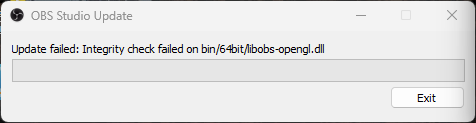
OBS Studio를 자동 업데이트하는 과정에서 libobs-opengl.dll 파일의 무결성 검사가 실패할 때 나타나는 오류입니다. 주로 다음과 같은 상황에서 발생합니다.
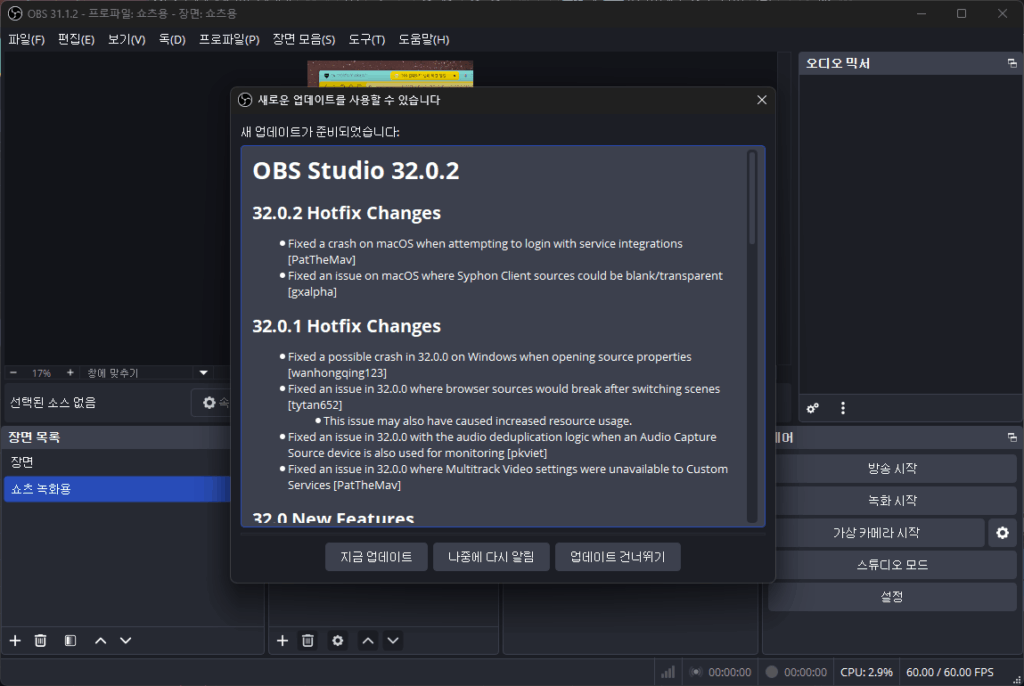
업데이트 프로세스 중 파일이 손상되거나 백신 프로그램이 파일을 차단하는 경우, 이전 버전의 잔여 파일과 충돌이 발생한 경우, 시스템 권한 문제로 파일 교체가 실패한 경우가 대표적입니다. 특히 OBS 32.0.1 업데이트 시 이 문제가 빈번하게 보고되고 있습니다.
✅ 해결방법 1: 공식 사이트에서 직접 설치 (가장 확실한 방법)
OBS 내장 업데이터를 우회하고 공식 웹사이트에서 직접 설치 파일을 다운로드하는 방법입니다.
단계별 진행
먼저 OBS 프로그램을 완전히 종료합니다. 트레이 아이콘까지 확인하세요.
https://obsproject.com/ 에 접속하여 최신 버전 설치 파일을 다운로드합니다.
다운로드한 설치 파일을 실행하면 기존 버전 위에 덮어쓰기 설치가 진행됩니다. 설정과 씬은 그대로 유지되니 걱정하지 마세요.
설치 완료 후 OBS를 실행하여 정상 작동을 확인합니다.
성공률: 95% 이상
대부분의 사용자가 이 방법으로 문제를 해결했으며, 가장 안전하고 확실한 방법입니다.
✅ 해결방법 2: PDB 파일 삭제 후 업데이트
특정 PDB 파일이 업데이트를 방해하는 경우가 있습니다. 해당 파일만 삭제하고 재시도하는 방법입니다.
저 같은 경우는 이 방법으로 해결 했습니다.
진행 순서
OBS를 완전히 종료합니다.
파일 탐색기를 열고 다음 경로로 이동합니다.
C:\Program Files\obs-studio\bin\64bit\
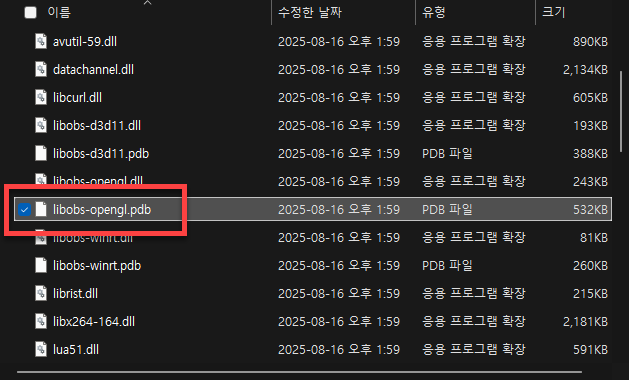
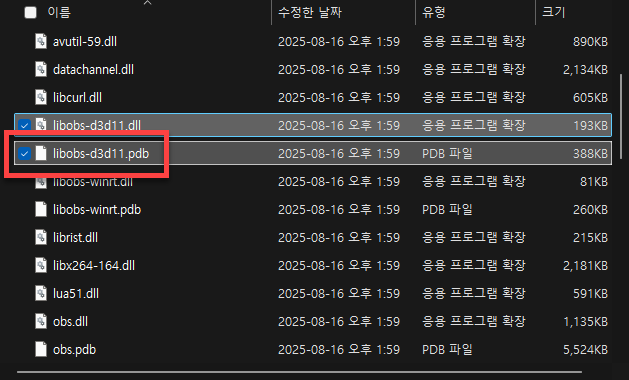
폴더 내에서 libobs-opengl.pdb 파일을 찾아 삭제합니다.
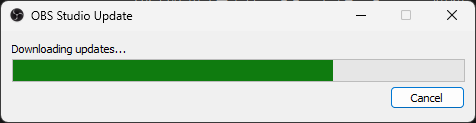
OBS를 다시 실행하고 업데이트를 시도합니다.
업데이트가 완료되면 새로운 PDB 파일이 자동으로 생성됩니다.
주의사항
PDB 파일은 디버깅 정보를 담고 있는 파일로, 일반 사용자에게는 필수적이지 않습니다. 삭제해도 OBS 실행에는 문제가 없으니 안심하세요.
✅ 해결방법 3: 완전 재설치
위의 방법으로도 해결되지 않는다면 OBS를 완전히 제거하고 재설치하는 방법을 시도해야 합니다.
설정 백업하기
재설치 전에 반드시 설정을 백업하세요.
C:\Users\사용자명\AppData\Roaming\obs-studio 폴더를 다른 곳에 복사해둡니다.
씬 컬렉션, 프로필, 플러그인 설정이 모두 이 폴더에 저장되어 있습니다.
완전 제거 및 재설치
제어판 또는 설정에서 “프로그램 추가/제거”를 엽니다.
OBS Studio를 찾아 제거합니다.
제거 후 C:\Program Files\obs-studio 폴더가 남아있다면 수동으로 삭제합니다.
컴퓨터를 재시작합니다.
공식 사이트에서 최신 버전을 다운로드하여 설치합니다.
백업해둔 설정 폴더를 원래 위치에 복사합니다.
🔧 고급 해결방법: 그래픽 드라이버 업데이트
libobs-opengl.dll은 OpenGL 그래픽 처리와 관련된 파일입니다. 그래픽 드라이버 문제로 인해 오류가 발생할 수도 있습니다.
NVIDIA 그래픽카드
https://www.nvidia.com/Download/index.aspx 에서 최신 드라이버를 다운로드합니다.
GeForce Experience를 통해서도 자동 업데이트가 가능합니다.
AMD 그래픽카드
https://www.amd.com/ko/support 에서 자동 감지 도구를 사용하거나 수동으로 드라이버를 다운로드합니다.
Intel 내장 그래픽
https://www.intel.com/content/www/us/en/download-center/home.html 에서 최신 드라이버를 찾아 설치합니다.
드라이버 업데이트 후에는 반드시 재부팅을 해주세요.
🛡️ 백신 프로그램 예외 처리
일부 백신 프로그램이 OBS 파일을 위협으로 오인하여 업데이트를 차단할 수 있습니다.
예외 목록 추가 방법
사용 중인 백신 프로그램을 엽니다.
설정 또는 고급 설정으로 이동합니다.
예외 목록 또는 화이트리스트 메뉴를 찾습니다.
다음 폴더를 예외에 추가합니다.
C:\Program Files\obs-studio\
C:\Users\사용자명\AppData\Roaming\obs-studio\
설정을 저장하고 OBS 업데이트를 다시 시도합니다.
📊 각 해결방법 성공률 비교
공식 사이트 직접 설치: 95% 성공률, 5분 소요, 난이도 하
PDB 파일 삭제: 70% 성공률, 3분 소요, 난이도 하
완전 재설치: 98% 성공률, 10분 소요, 난이도 중
그래픽 드라이버 업데이트: 60% 성공률, 15분 소요, 난이도 중
백신 예외 처리: 40% 성공률, 5분 소요, 난이도 하
대부분의 경우 해결방법 1번으로 문제가 해결되며, 안 될 경우 3번 완전 재설치를 권장합니다.
💡 예방 팁
앞으로 같은 문제를 겪지 않으려면 다음 사항을 기억하세요.
중요한 방송 직전에는 업데이트를 하지 마세요. 예상치 못한 오류가 발생할 수 있습니다.
주기적으로 설정 폴더를 백업하는 습관을 들이세요. 외장 하드나 클라우드에 저장해두면 안심입니다.
자동 업데이트보다는 수동 업데이트를 권장합니다. OBS 설정에서 자동 업데이트를 끄고 필요할 때만 공식 사이트에서 다운로드하세요.
백신 프로그램 예외 목록에 OBS 폴더를 미리 추가해두세요.
❓ 자주 묻는 질문
Q. 업데이트 중 설정이나 씬이 사라지나요?
아니요. OBS는 설정과 씬을 별도 폴더에 저장하므로 업데이트나 재설치 시에도 유지됩니다. 하지만 만약을 대비해 백업은 필수입니다.
Q. 32비트 버전을 사용 중인데 같은 오류가 나요.
32비트 버전에서도 동일한 해결방법을 적용할 수 있습니다. 다만 파일 경로가 bin/32bit/로 다를 수 있으니 확인하세요.
Q. libobs-d3d11.dll 오류도 같은 방법으로 해결되나요?
네, 동일한 방법으로 해결 가능합니다. 공식 사이트에서 직접 설치하는 것이 가장 확실합니다.
Q. 플러그인도 다시 설치해야 하나요?
완전 재설치를 한 경우 플러그인도 다시 설치해야 할 수 있습니다. 설정 폴더를 백업했다면 대부분 자동으로 인식되지만, 일부 플러그인은 재설치가 필요합니다.
🎯 마무리
OBS libobs-opengl.dll 업데이트 실패 오류는 당황스럽지만 충분히 해결 가능한 문제입니다. 가장 먼저 공식 웹사이트에서 직접 설치 파일을 다운로드하여 설치하는 방법을 시도해보세요. 이 방법으로 대부분 해결됩니다.
그래도 안 된다면 완전 재설치를 권장하며, 반드시 설정을 백업한 후 진행하세요. 앞으로는 중요한 방송 전에 업데이트를 피하고, 주기적으로 백업하는 습관을 들이면 더 이상 같은 문제로 고생하지 않을 것입니다.
방송은 기다려주지 않습니다. 지금 바로 해결하고 다시 스트리밍을 시작하세요!