제어센터에서 와이파이를 껐는데 완전히 꺼지지 않는다는 사실, 알고 계셨나요? 실제로 iOS 11 이후부터 제어센터의 와이파이 버튼은 현재 연결만 해제할 뿐 완전히 비활성화되지 않습니다. 배터리 소모는 물론, 불필요한 네트워크 연결까지 유지되는 상황이죠.
지하철이나 길을 다닐 때 공용 와이파이가 자동으로 연결 되어 네트워크 속도가 느려져서 짜증이 나는 상황이 생길 수 있습니다. 오늘은 아이폰 단축어 앱을 활용해서 와이파이를 진짜로 완전히 끄는 방법을 알려드립니다. 한 번만 설정하면 평생 편하게 사용할 수 있어요!
🤔 왜 제어센터 와이파이 버튼은 완전히 꺼지지 않을까?
애플이 iOS 11부터 제어센터 동작 방식을 변경했습니다. 제어센터에서 와이파이를 끄면:
- 현재 연결된 네트워크만 해제됨
- AirDrop, AirPlay, 위치 서비스 등은 계속 작동
- 다음날 오전 5시에 자동으로 다시 켜짐
- 새로운 위치로 이동하면 자동으로 재활성화
이는 애플의 다양한 기능(Handoff, Universal Control 등)을 원활하게 사용하기 위한 설계입니다. 하지만 완전히 끄고 싶은 사용자에게는 불편한 기능이죠.
📱 아이폰 와이파이 단축어 설정 방법 (단계별 가이드)
단축어 설정이 귀찮으신 분들은 아래 단축어 바로가기 링크도 달아 두겠습니다.
1단계: 단축어 앱 실행

아이폰에 기본 설치된 단축어(Shortcuts) 앱을 실행합니다. 앱이 없다면 App Store에서 무료로 다운로드하세요.
2단계: 새로운 단축어 만들기
- 단축어 앱 우측 상단의 + 버튼 터치
- 동작 추가 선택
- 검색창에 “Wi-Fi 설정” 또는 “와이파이” 입력
- Wi-Fi 설정 동작 선택
3단계: 와이파이 끄기 동작 설정
- 추가된 Wi-Fi 설정 동작에서 “켜기” 부분 터치
- 끄기로 변경
- 우측 상단 완료 버튼 터치
- 단축어 이름을 **”와이파이 끄기”**로 설정
4단계: 홈 화면에 추가하기 (선택사항)
더 빠른 접근을 원한다면:
- 생성한 단축어 우측 상단의 점 3개(···) 메뉴 터치
- 홈 화면에 추가 선택
- 아이콘과 이름 커스터마이징
- 우측 상단 추가 터치
아래 링크를 통해서도 바로 단축어 생성이 가능합니다.
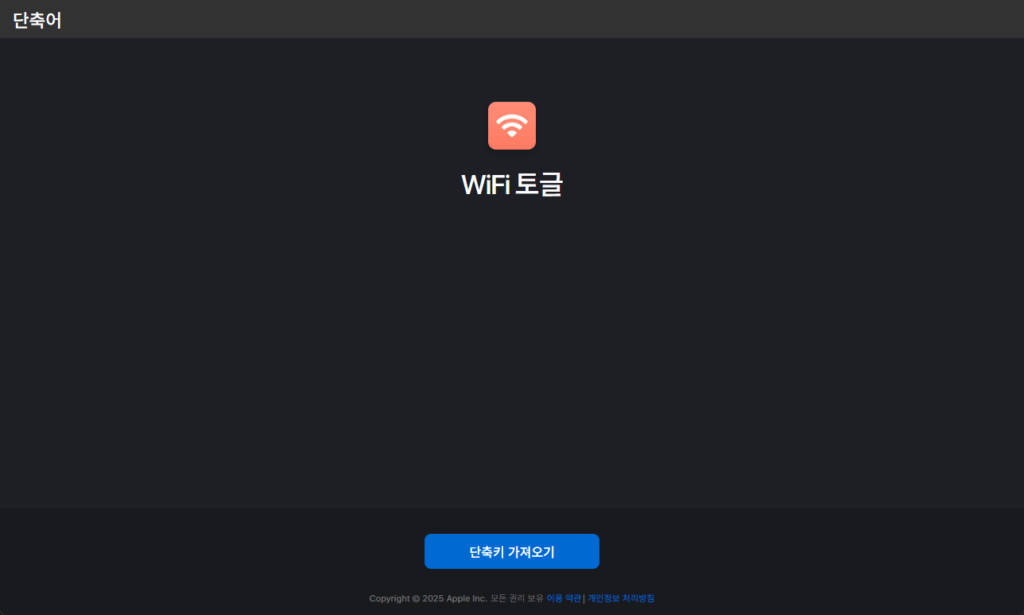
https://www.icloud.com/shortcuts/e2eef869efda4db9942f4db59179d0ea
이제 홈 화면 아이콘을 터치하는 것만으로도 와이파이를 완전히 끌 수 있습니다!
🎯 더 편리하게! 위젯과 백 탭으로 실행하기
홈 화면 위젯 추가
- 홈 화면 빈 공간 길게 누르기
- 좌측 상단 + 버튼 터치
- 단축어 위젯 선택
- 원하는 크기 선택 후 위젯 추가
- 위젯 터치 → 단축어 선택 → “와이파이 끄기” 선택
뒤로 탭하기 기능 연동
아이폰 뒷면을 두 번 또는 세 번 탭하면 와이파이를 끌 수 있습니다:
- 설정 → 손쉬운 사용 → 터치
- 맨 아래 뒤로 탭하기 선택
- 이중 탭 또는 삼중 탭 선택
- 단축어 → “와이파이 끄기” 선택
이제 아이폰 뒷면을 탭하는 것만으로 와이파이를 끌 수 있어요!
💡 와이파이 켜기 단축어도 함께 만들기
끄기만 있으면 불편하겠죠? 켜기 단축어도 똑같은 방법으로 만들 수 있습니다:
- 새 단축어 생성
- Wi-Fi 설정 동작 추가
- 켜기로 설정
- 이름을 **”와이파이 켜기”**로 저장
꿀팁: 토글 기능을 원한다면 “Wi-Fi 설정” 동작에서 “켜기/끄기 전환”을 선택하세요. 한 번 실행할 때마다 켜짐/꺼짐이 자동으로 전환됩니다.
🔋 와이파이를 완전히 꺼야 하는 이유 5가지
1. 배터리 수명 연장
와이파이가 켜져 있으면 지속적으로 신호를 검색합니다. Apple의 공식 데이터에 따르면 와이파이를 완전히 끄면 배터리 사용 시간이 최대 15% 증가할 수 있습니다.
2. 보안 강화
공공 와이파이 자동 연결로 인한 보안 위협을 차단합니다. 해커들은 가짜 공공 와이파이를 통해 개인정보를 탈취하는 경우가 많습니다.
3. 데이터 사용량 관리
와이파이가 불안정한 환경에서 자동으로 LTE로 전환되는 것을 방지합니다.
4. 집중력 향상
불필요한 알림과 연결을 차단하여 업무나 공부에 집중할 수 있습니다.
5. 전파 민감성 감소
일부 사용자들은 전자파 노출을 최소화하기 위해 와이파이를 완전히 끄기를 선호합니다.
⚙️ 고급 활용: 자동화 기능으로 상황별 제어하기
iOS의 자동화 기능을 활용하면 특정 조건에서 자동으로 와이파이를 끌 수 있습니다:
특정 시간에 자동 끄기
- 단축어 앱 하단의 자동화 탭
- 개인용 자동화 만들기
- 특정 시간 선택
- 원하는 시간 설정 (예: 밤 11시)
- Wi-Fi 설정 → 끄기 동작 추가
- 실행 전에 묻기 끄기 (자동 실행)
특정 장소 도착 시 자동 끄기
- 자동화 → 개인용 자동화 만들기
- 도착 선택
- 위치 지정 (예: 회사, 학교)
- Wi-Fi 설정 → 끄기 동작 추가
저전력 모드 시 자동 끄기
- 자동화 → 개인용 자동화 만들기
- 저전력 모드 선택
- 켜짐 선택
- Wi-Fi 설정 → 끄기 동작 추가
🔧 문제해결: 단축어가 작동하지 않을 때
Wi-Fi 설정 권한 확인
설정 → 단축어 → 개인 정보 보호 에서 “Wi-Fi 네트워크 허용”이 켜져 있는지 확인하세요.
iOS 버전 확인
단축어의 Wi-Fi 설정 기능은 iOS 13 이상에서 지원됩니다. 구형 기기는 업데이트를 진행하세요.
단축어 재생성
간혹 동작이 제대로 실행되지 않으면 단축어를 삭제하고 다시 만들어보세요. 설정 데이터가 손상된 경우에 효과적입니다.
아이폰 재시작
모든 방법이 실패한다면 아이폰을 재시작해보세요. 시스템 캐시가 초기화되면서 문제가 해결될 수 있습니다.
📱 iOS 18 베타 정보: 새로운 단축어 기능
2024년 WWDC에서 공개된 iOS 18에서는 단축어 기능이 더욱 강화됩니다:
- AI 기반 스마트 자동화
- 더 직관적인 UI
- 타사 앱과의 연동 확대
- Siri 음성 명령 정확도 향상
iOS 18이 정식 출시되면 “시리야, 와이파이 꺼줘”라는 명령만으로도 완전히 끌 수 있을 것으로 예상됩니다.