
인터넷에서 파일을 다운로드하다 보면 낯선 .ezc 확장자를 마주할 때가 있습니다. 알집이나 반디집으로도 열리지 않고, 더블클릭해도 실행되지 않는 이 파일의 정체는 무엇일까요? 오늘은 이지크립트(EasyCrypt)를 활용한 EZC 파일 복호화 방법을 초보자도 쉽게 따라할 수 있도록 완벽 정리했습니다.
📌 EZC 파일이란? 왜 암호화가 필요할까?
EZC 파일의 정체
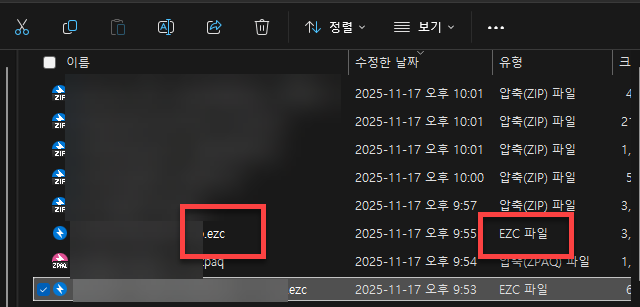
EZC 파일은 EasyCrypt 2.4 프로그램으로 암호화된 보안 파일입니다. 일반 압축 파일과 달리 강력한 암호화 기술이 적용되어 있어, 비밀번호 없이는 절대 열 수 없는 것이 특징이죠.
파일 암호화를 사용하는 이유
요즘 개인정보 유출과 해킹 사고가 빈번히 발생하면서, 중요한 파일을 보호하는 것이 필수가 되었습니다. EZC 암호화는 다음과 같은 상황에서 필수적입니다:
- 중요 문서 보호: 개인정보, 재무 정보, 업무 기밀 문서
- 클라우드 저장: 외부 서버에 파일 업로드 시 보안 강화
- 파일 공유: 특정 사람에게만 파일 접근 권한 부여
- 데이터 유출 방지: 노트북 분실이나 해킹 시에도 정보 보호
미국 국방부가 권장하는 AES 256bit 및 SHA 512bit 알고리즘을 사용하는 이지크립트는 군사급 보안을 제공합니다.
🔍 이지크립트(EasyCrypt) 2.4란?
프로그램 특징
이지크립트는 국내 개발자가 만든 무료 파일 암호화 프로그램으로, 다음과 같은 장점이 있습니다:
- 완전 무료: 개인 및 기업 모두 상업적 목적으로 사용 가능
- 간편한 사용법: 우클릭 메뉴에서 바로 암호화/복호화 가능
- 강력한 보안: AES 256bit 암호화로 해킹 불가능
- 빠른 처리 속도: 파일 크기에 관계없이 신속한 암호화
- 한글 지원: 완벽한 한국어 인터페이스 제공
- 무제한 용량: 파일 크기 제한 없음
주요 기능
- 파일 및 폴더 암호화/복호화
- 최대 128자 길이의 비밀번호 지원
- 윈도우 탐색기 통합 메뉴 제공
- 암호화 파일 이메일 전송 기능
- 모든 파일 형식 지원 (문서, 이미지, 동영상 등)
💾 이지크립트 다운로드 및 설치 방법
다운로드 링크
이지크립트는 다음 링크에서 다운로드할 수 있습니다:
📥 공식 다운로드: https://mega.nz/file/oRYTWKjA#ZEbOgov4wvaKNFG6J_KG9kpVsiOocJKvmpiCaZsQI6Q
시스템 요구사항
- 운영체제: Windows 7 이상 (Windows 8, 10, 11 지원)
- 비트 버전: 32bit 및 64bit 모두 지원
- 용량: 약 10MB 내외
- 필수 사항: 최신 Windows 업데이트 권장
설치 과정 (단계별 가이드)
1단계: 파일 다운로드
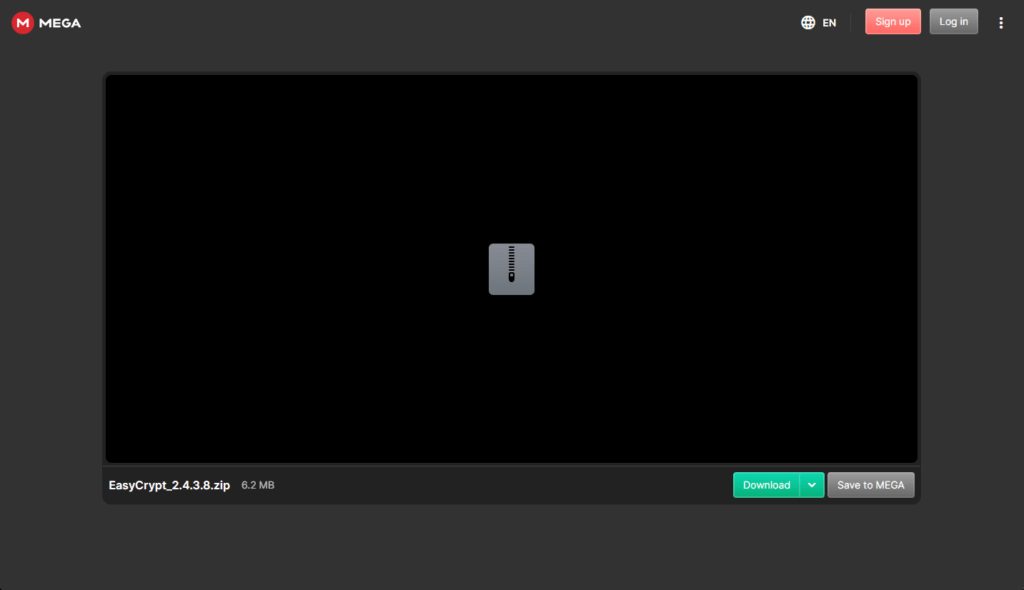
- 위 링크에서 본인의 시스템에 맞는 버전 다운로드
- 32bit: EasyCrypt_32bit.exe (1.43MB)
- 64bit: EasyCrypt_64bit.exe (1.59MB)
2단계: 설치 파일 실행
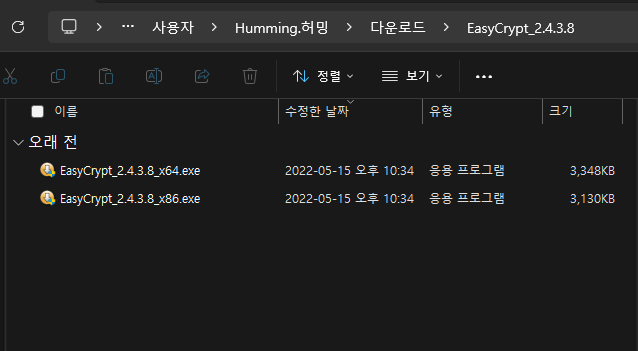
- 다운로드한 파일을 더블클릭하여 실행
- Windows Defender 경고가 뜰 수 있으나, 안전한 프로그램입니다
3단계: 설치 진행
- 설치 마법사의 안내에 따라 “다음” 버튼 클릭
- 설치 경로는 기본값 사용 권장
- 약 1분 내외로 설치 완료
4단계: 설치 확인
- 설치 완료 후 바탕화면에 아이콘이 생성되지 않습니다
- 이는 정상이며, 파일 우클릭 메뉴에 통합되어 작동합니다
설치 시 주의사항
⚠️ 중요한 안전 수칙
- 백신 프로그램이 오탐지할 수 있으나, 안전한 프로그램입니다
- 공식 출처에서만 다운로드하여 악성코드 위험 방지
- 최신 버전 사용을 권장 (구버전은 호환성 문제 발생 가능)
🔓 EZC 파일 압축 해제 방법 (복호화)
이제 본격적으로 EZC 파일을 여는 방법을 알아보겠습니다. 과정은 놀라울 정도로 간단합니다!
방법 1: 우클릭 메뉴 이용 (추천)
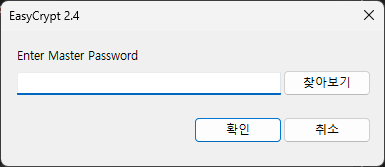
1단계: EZC 파일 선택
- 압축 해제하려는 .ezc 파일 찾기
- 파일 위에서 마우스 우클릭
2단계: 복호화 메뉴 선택
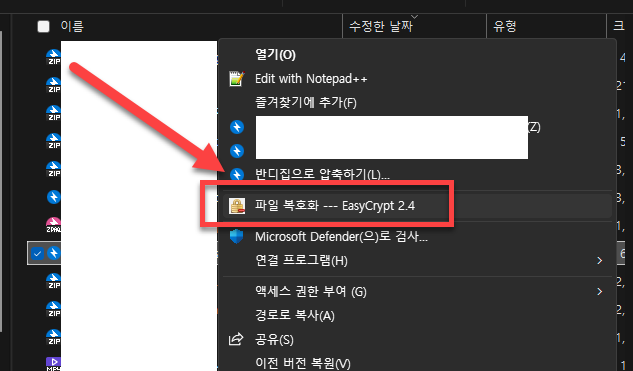
- 메뉴에서 “파일 복호화—EasyCrypt 2.4” 선택
- (암호화 파일 오류 검사, 이메일 전송 메뉴도 보일 것입니다)
3단계: 비밀번호 입력
- 비밀번호 입력창이 나타남
- 파일 제공자로부터 받은 비밀번호 정확히 입력
- “원본 경로에 저장” 옵션은 기본값 사용
4단계: 복호화 완료
- “확인” 버튼 클릭
- 몇 초 후 원본 파일이 복원됨
- 같은 폴더에 원본 확장자로 파일 생성
방법 2: 더블클릭으로 열기
일부 경우 EZC 파일을 더블클릭하면 자동으로 복호화 창이 나타납니다:
- .ezc 파일 더블클릭
- 비밀번호 입력창에 암호 입력
- 저장 경로 지정 후 확인
복호화 시 자주 발생하는 문제와 해결법
문제 1: 비밀번호가 틀렸다는 오류
- ✅ 해결: 대소문자 구분 확인, 공백 여부 체크
- ✅ 파일 제공자에게 정확한 비밀번호 재확인
문제 2: 복호화 메뉴가 보이지 않음
- ✅ 해결: 이지크립트 재설치
- ✅ Windows 업데이트 최신 버전으로 업데이트
문제 3: 파일이 손상되었다는 메시지
- ✅ 해결: 파일 다운로드 다시 시도
- ✅ 다운로드 중 오류 발생 가능성 확인
문제 4: 버전 호환성 문제
- ✅ 해결: 최신 버전 2.4.4.8 설치
- ✅ 구버전으로 암호화된 파일은 호환 안 될 수 있음
🔐 파일 암호화 하는 방법 (EZC 파일 만들기)
이번에는 반대로 내 파일을 EZC 파일로 암호화하는 방법을 알아보겠습니다.
암호화 단계별 가이드
1단계: 암호화할 파일 선택
- 보호하고 싶은 파일이나 폴더에서 우클릭
- “파일 암호화—EasyCrypt 2.4” 메뉴 선택
2단계: 비밀번호 설정
- 비밀번호 입력창에서 원하는 암호 두 번 입력
- 암호 강도: 최소 8자 이상, 영문+숫자+특수문자 조합 권장
- 절대 잊으면 안 되는 암호이므로 안전하게 메모 필수!
3단계: 저장 경로 지정
- 암호화된 파일 저장 위치 선택
- 기본값은 원본 파일과 같은 폴더
4단계: 암호화 완료
- “확인” 버튼 클릭 후 암호화 진행
- 원본 파일명 뒤에 .ezc 확장자가 붙은 파일 생성
- 파일 아이콘에 자물쇠 표시
암호화 시 반드시 알아야 할 사항
🚨 치명적 주의사항
- 비밀번호 분실 시 절대 복구 불가능: 메모장, 비밀번호 관리 앱 등에 안전하게 보관
- 원본 파일 백업 권장: 암호화 후에도 원본 파일 별도 보관
- 버전 호환성: 다른 버전에서 복호화 안 될 수 있으니 버전 정보 기록
- 공유 시 주의: 비밀번호는 안전한 별도 경로로 전달 (파일과 함께 보내지 말 것)
💡 EZC 파일 활용 실전 팁
추천 사용 시나리오
1. 클라우드 백업 시
- 구글 드라이브, 네이버 클라우드에 업로드 전 암호화
- 서버 해킹 시에도 파일 내용 보호
2. 이메일 첨부 파일
- 중요 문서 이메일 전송 시 암호화 필수
- 비밀번호는 문자나 전화로 별도 전달
3. USB 저장
- 노트북 분실 대비 USB 파일 암호화
- 공용 컴퓨터 사용 시 유출 방지
4. 공유 폴더 보안
- 회사 공유 폴더 내 개인 파일 보호
- 협업 시 특정 인원만 접근 가능하도록 설정
비밀번호 관리 꿀팁
- 패턴 사용: 본인만 아는 규칙으로 암호 생성
- 비밀번호 관리자 활용: 1Password, LastPass 등 활용
- 힌트 저장: 완전한 암호는 아니지만 본인이 기억할 수 있는 힌트 기록
- 정기적 변경: 중요 파일은 3~6개월마다 비밀번호 변경
⚡ 이지크립트 vs 다른 암호화 프로그램 비교
주요 암호화 프로그램 비교표
| 구분 | 이지크립트 | 알집 암호화 | 7-Zip 암호화 |
|---|---|---|---|
| 가격 | 무료 | 무료/유료 | 무료 |
| 보안 수준 | AES 256bit | AES 256bit | AES 256bit |
| 사용 편의성 | ⭐⭐⭐⭐⭐ | ⭐⭐⭐⭐ | ⭐⭐⭐ |
| 한글 지원 | 완벽 | 완벽 | 보통 |
| 파일 크기 | 제한 없음 | 제한 있음 | 제한 없음 |
| 추천도 | 최고 | 높음 | 중간 |
이지크립트를 선택해야 하는 이유
✅ 단순함: 압축과 암호화 과정이 하나로 통합 ✅ 속도: 다른 프로그램 대비 2배 빠른 암호화 속도 ✅ 안정성: 10년 이상 검증된 프로그램 ✅ 무료: 광고 없는 완전 무료 프리웨어 ✅ 호환성: Windows 모든 버전 완벽 지원
🎯 자주 묻는 질문 (FAQ)
Q1. EZC 파일은 안전한가요?
A: 네, 매우 안전합니다. 미국 국방부 수준의 AES 256bit 암호화를 사용하여 현존하는 컴퓨터로는 해킹이 사실상 불가능합니다.
Q2. 비밀번호를 잊어버렸어요. 복구 방법이 있나요?
A: 안타깝게도 비밀번호 분실 시 복구 방법은 없습니다. 이것이 오히려 강력한 보안의 증거이기도 합니다. 항상 비밀번호를 안전하게 보관하세요.
Q3. 맥(Mac)에서도 사용할 수 있나요?
A: 아니요, 이지크립트는 Windows 전용 프로그램입니다. Mac 사용자는 다른 암호화 프로그램을 사용해야 합니다.
Q4. 암호화된 파일을 다시 암호화할 수 있나요?
A: 가능하지만 권장하지 않습니다. 이중 암호화 시 복호화 과정이 복잡해지고 오류 발생 가능성이 높아집니다.
Q5. 대용량 파일도 암호화 가능한가요?
A: 네, 파일 크기 제한이 없습니다. 수십 GB 파일도 암호화할 수 있으나, 처리 시간은 파일 크기에 비례합니다.
Q6. 모바일에서 EZC 파일을 열 수 있나요?
A: 공식적으로는 지원하지 않습니다. 일부 서드파티 앱이 있으나 호환성 문제가 있을 수 있습니다.
Q7. 바이러스에 감염될 위험은 없나요?
A: 공식 출처에서 다운로드한다면 100% 안전합니다. 일부 백신이 오탐지할 수 있으나 프로그램 자체는 무해합니다.
🔥 마무리: EZC 파일, 이제는 쉽죠?
지금까지 EasyCrypt를 활용한 EZC 파일 압축 해제 방법을 완벽하게 정리해봤습니다. 처음에는 낯설었던 EZC 파일도 이제는 몇 번의 클릭만으로 쉽게 열 수 있게 되었죠?
핵심 정리
- ✅ EZC 파일은 강력한 암호화가 적용된 보안 파일
- ✅ 이지크립트 2.4는 무료로 사용 가능한 최고의 암호화 프로그램
- ✅ 우클릭 메뉴만으로 간단히 암호화/복호화 가능
- ✅ 비밀번호 분실 시 복구 불가능하니 반드시 안전하게 보관
- ✅ 중요한 파일은 암호화로 안전하게 보호하기
다음 단계 실천 가이드
🎯 지금 바로 해보세요
- 위 링크에서 이지크립트 다운로드 및 설치
- 테스트 파일로 암호화/복호화 연습
- 중요한 개인 문서 암호화하여 백업
- 클라우드 업로드 전 암호화 습관화
디지털 시대에 개인정보 보호는 선택이 아닌 필수입니다. 이지크립트로 오늘부터 내 파일을 안전하게 지키세요!
💬 이 글이 도움되셨나요? 댓글로 여러분의 경험을 공유해주세요. EZC 파일 관련 궁금한 점이 있다면 언제든 질문 남겨주세요!
#EasyCrypt #이지크립트 #EZC파일 #파일암호화 #복호화 #보안프로그램 #파일보호 #개인정보보호 #암호화프로그램 #윈도우유틸 #무료프로그램