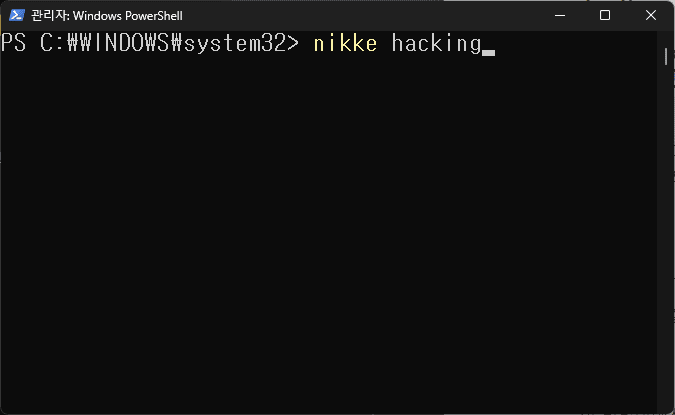
니케 PC 런처 해킹 확인 방법은 파워쉘 명령어 두 줄로 런처 로그를 조회하는 것입니다. 악성 파일을 받았는지, 받은 파일이 실행까지 됐는지를 각각 따로 확인할 수 있습니다. 아래에서 명령어 입력 순서와 결과별 대처 기준을 정리했습니다.
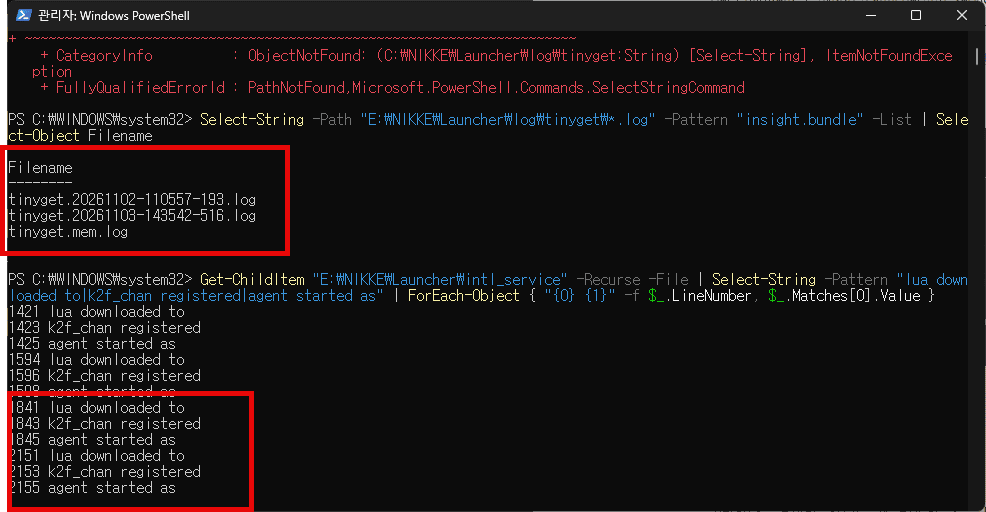
확인은 두 단계입니다. 1번 명령어에서 tinyget 로그 파일명이 출력되면 악성 파일을 받은 것이고, 2번 명령어에서 k2f_chan registered 또는 agent started as가 출력되면 실행까지 된 것으로 봐야 합니다. 아무것도 출력되지 않아도 로그가 삭제됐거나 경로를 잘못 입력했을 수 있어서 100% 안전하다는 뜻은 아닙니다.
2026년 11월 4일 공식 공지와 언론 보도 기준으로 확인한 내용입니다. 아래 명령어는 커뮤니티에서 공유된 자가 점검 방법이며 공식 도구가 아닙니다.
지금까지 확인된 니케 PC 런처 사태
니케 운영진은 4일 공지에서 PC 런처의 스크립트 파일이 제3자에 의해 변조됐을 가능성이 있는 이상 현상을 확인했다고 밝혔습니다. 같은 날 오전 2시 30분께 클라이언트 수정과 업데이트를 진행했고, 영향 범위는 조사 중이며 후속 조치는 별도 공지로 안내하겠다고 했습니다(뉴스핌 보도 기준).
보안 분석 보고서에 따르면 변조된 파일은 런처를 실행하면 외부 서버에서 원격 제어 프로그램을 내려받도록 되어 있었습니다. 보고서는 이용자 제보 등을 토대로 10월 23일부터 일부 PC에서 실행된 정황이 있다고 설명했습니다(아이뉴스24 보도 기준). 이 프로그램은 임의 명령 실행, 파일 열람, 화면 촬영이 가능하고 브라우저에 저장된 비밀번호와 가상자산 지갑 정보도 노릴 수 있다고 합니다.
실제 감염 규모와 개인정보 유출 여부는 아직 확인되지 않았습니다. 이번 업데이트가 이미 악성 프로그램이 깔린 PC까지 정상으로 돌려놓는지도 확인된 바 없습니다.
니케 해킹 확인 방법, 파워쉘 명령어 두 줄 순서
먼저 니케 런처와 게임이 켜져 있다면 종료하고, 작업 관리자에서 니케 관련 프로세스가 남아 있는지 봅니다. 그다음 윈도우 검색창에 powershell을 입력해 실행합니다. 관리자 권한은 필요 없습니다.
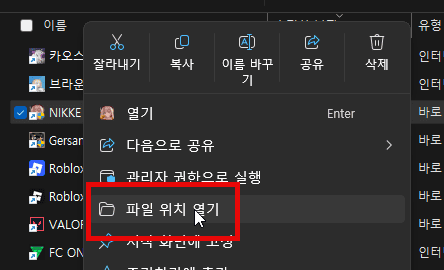
명령어에는 설치 경로가 들어갑니다. 아래 예시는 C:\NIKKE에 설치한 경우입니다. 다른 드라이브에 깔았다면 C 부분을 해당 드라이브 문자로 바꿔야 합니다. 경로가 헷갈리면 니케 바로가기를 우클릭해서 파일 위치 열기를 누르고, 주소창의 경로를 복사해서 C:\NIKKE 자리에 통째로 넣으면 됩니다. 구글 플레이 PC 클라이언트는 NIKKE_GOOGLE 같은 폴더명을 쓰고, 두 클라이언트를 모두 설치했다면 각각 확인해야 합니다.
1번: 악성 파일을 받았는지 확인
Select-String -Path "C:\NIKKE\Launcher\log\tinyget\*.log" -Pattern "insight.bundle" -List | Select-Object Filenametinyget.날짜.log 형태의 파일명이 출력되면 해당 파일을 받은 기록이 있는 것입니다. 파일명에 붙은 날짜가 받은 날짜입니다. 아무것도 출력되지 않고 PS C:\Users\…로 돌아오면 받은 기록이 조회되지 않은 상태입니다.
2번: 받은 파일이 실행됐는지 확인
Get-ChildItem "C:\NIKKE\Launcher\intl_service" -Recurse -File | Select-String -Pattern "lua downloaded to|k2f_chan registered|agent started as" | ForEach-Object { "{0} {1}" -f $_.LineNumber, $_.Matches[0].Value }출력 결과 중 lua downloaded to는 내려받은 기록이고, k2f_chan registered와 agent started as는 실행 기록입니다. 둘 중 하나라도 보이면 실행된 것으로 판단하고 대처해야 합니다. 같은 줄이 여러 번 찍혀도 런처를 켠 횟수만큼 기록된 것이라 대처는 같습니다.
복사할 때는 한 줄 전체를 드래그해서 붙여넣고 엔터를 누릅니다. 두 명령어를 한꺼번에 붙이지 말고 한 줄씩 실행하세요. 로그가 많으면 결과가 나오기까지 시간이 걸립니다.
니케 해킹 조치 툴
디시에 니케 해킹 확인하고 조치하는 스크립트 올리신 분이 있으신데, 이 글도 참고 부탁드립니다.
https://gall.dcinside.com/mgallery/board/view/?id=gov&no=6442105
실전 팁 빨간 글씨로 경로가 존재하지 않는다고 나오면 감염 여부와 상관없이 폴더를 못 찾았다는 뜻입니다. 이 상태에서 안전하다고 판단하면 안 되고, 바로가기에서 복사한 경로로 다시 입력해야 합니다.
명령어 결과별로 해야 할 일
결과는 크게 세 갈래로 나뉩니다. 아래 표에서 본인 상황에 맞는 줄을 찾으면 됩니다. 비밀번호 변경과 로그아웃은 감염이 의심되는 PC가 아니라 폰이나 다른 기기에서 해야 합니다. 바꾼 비밀번호까지 같은 PC에서 노출될 수 있기 때문입니다.
| 확인 결과 | 의미 | 권장 조치 |
|---|---|---|
| 1번, 2번 모두 출력 없음 | 조회되는 흔적 없음 | 공지가 나올 때까지 PC 런처 실행 보류, 폰으로 플레이 |
| 1번만 파일명 출력 | 받은 기록만 있고 실행 기록은 없음 | 다른 기기에서 로그아웃, 주요 비밀번호 변경, 2단계 인증 설정 |
| 2번에서 k2f_chan registered 또는 agent started as 출력 | 실행된 것으로 판단 | 니케 프로세스 종료, 폰에서 계정 비밀번호 전부 변경, 은행 거래 내역 확인, 윈도우 포맷 권장 |
| 빨간 글씨로 경로 없음 | 폴더를 못 찾은 상태 | 설치 경로 확인 후 재입력 |
비밀번호 변경 대상은 니케 계정만이 아닙니다. 그 PC 브라우저에 저장했거나 로그인을 유지해 둔 사이트가 전부 해당됩니다. 이메일과 구글 계정을 먼저 바꾸고, 은행, 디스코드와 스팀, 나머지 사이트 순서로 진행하는 편이 안전합니다. 은행 앱에서는 이상 거래가 없는지 따로 봐 둡니다.
포맷은 윈도우가 설치된 C드라이브를 초기화하는 것이 기본입니다. 니케를 D나 E 같은 다른 드라이브에 설치했다면 그 드라이브의 니케 폴더도 삭제하거나 드라이브를 초기화해야 합니다. 이 부분을 놓치고 C만 초기화했다가 같은 로그가 다시 검출됐다는 댓글이 실제로 있었습니다. 백업은 사진, 문서, 영상 정도는 괜찮지만 exe, dll 파일과 AppData, 니케 폴더는 옮기지 않는 것이 좋습니다.
결과가 안 나와도 안심하면 안 되는 이유
오해: 명령어를 입력했는데 아무것도 안 나왔으니 감염되지 않았다.
실제: 출력이 없다는 것은 조회되는 기록이 없다는 뜻일 뿐입니다. 경로를 잘못 입력했거나, 니케를 이미 삭제했거나, 로그 파일이 지워졌다면 감염됐어도 아무것도 나오지 않습니다. 원 글 작성자도 로그가 없다고 해서 100% 확신하지 말라고 덧붙였습니다.
근거: 이 방법은 니케 설치 폴더 안의 로그만 조회합니다. 폴더가 없으면 조회할 대상 자체가 없습니다.
오해: 긴급 업데이트가 나왔으니 런처를 켜도 된다.
실제: 업데이트가 이미 설치된 악성 프로그램까지 정리하는지는 확인되지 않았습니다. 한 연구자는 변조된 파일이 런처 임시 저장 공간에 남아 있을 수 있다고 보고, 수정 사항이 확인될 때까지 PC 런처를 열지 말라고 당부했습니다(뉴스핌 보도 기준).
확인할 때 지켜야 할 주의사항
- 결과 캡처를 올릴 때는 사용자 이름이 보이는 부분을 가립니다.
- 로그 파일 원본은 어디에도 올리지 않습니다. 로그인 토큰이 들어 있을 수 있습니다.
- 커뮤니티에 돌아다니는 스캐너 exe 파일이나 curl 명령어는 실행하지 않습니다.
- 니케를 삭제하기 전에 확인부터 합니다. 삭제하면 로그도 함께 사라져 확인이 불가능해집니다.
- 니케 폴더를 통째로 지웠다면 휴지통에 debug.log가 남아 있는지 봅니다. 있으면 복원해서 같은 방법으로 조회할 수 있습니다.
확인할 수 없는 상태이고 10월 말에서 11월 초 사이에 PC로 니케를 켠 적이 있다면, 감염됐다고 가정하고 비밀번호를 바꾸는 쪽이 안전합니다. 뉴스웨이는 운영진이 비밀번호 변경과 로그인 세션 폐기를 권고하고 있다고 전했습니다. 관련 내용은 게임 계정 보안 설정 정리 글에서 단계별로 볼 수 있습니다.
자주 묻는 질문
니케를 이미 지웠는데 확인할 방법이 있나요?
폴더와 로그를 함께 지웠다면 이 방법으로는 확인할 수 없습니다. 휴지통에 debug.log가 남아 있으면 복원해서 조회할 수 있고, 없다면 최근 PC 접속 이력을 기준으로 판단해야 합니다. 몇 달 전에 지웠다면 해당 가능성이 낮고, 10월 말 이후에 PC 런처를 켠 적이 있다면 비밀번호를 바꾸는 편이 낫습니다.
모바일 니케는 안전한가요?
현재 확인된 것은 PC 런처 공격이고, 모바일이나 에뮬레이터 피해는 아직 보고되지 않았습니다. 다만 이는 확정이 아니라 현재까지의 보고 기준이라 공식 공지를 계속 확인해야 합니다. 그래서 공지가 나올 때까지 폰으로 플레이하라는 안내가 많이 나옵니다.
스팀 가드와 디스코드 2단계 인증을 쓰고 있어도 비밀번호를 바꿔야 하나요?
네, 실행 기록이 확인됐다면 바꾸는 편이 안전합니다. 2단계 인증이 있어도 저장된 로그인 정보와 세션이 노출될 수 있기 때문입니다. 변경은 반드시 폰 같은 다른 기기에서 하세요.
지금 바로 할 일은 윈도우 검색창에 powershell을 입력해 위의 1번 명령어부터 실행해 보는 것입니다. 결과가 나오면 표에서 해당 줄을 찾아 폰으로 조치를 시작하면 됩니다.
확인 과정에서 어느 단계가 가장 헷갈리셨나요? 결과를 확인한 뒤에는 어떤 조치부터 하셨는지도 댓글로 공유해 주세요.
이어서 보면 좋은 글입니다.
게임 밸런스와 시스템은 패치에 따라 달라질 수 있으며, 본문 내용은 작성 시점 기준입니다.