
다운로드 버튼이 숨겨져 있어 영상을 저장할 수 없어 답답했던 경험, 한 번쯤 있으시죠? 복잡한 프로그램 설치가 부담스럽다면 걱정하지 마세요. 이 글에서는 히토미 다운로더의 초간단 설치부터 유튜브·트위치 영상과 이미지 추출까지, 컴퓨터에 익숙지 않은 분들을 위해 단계별로 꼼꼼하게 안내합니다.
히토미 다운로더는 무료·오픈소스 영상/이미지 추출 도구입니다. 설치 후 클립보드 자동 감지 기능을 켜면, 복사한 링크만으로 유튜브·트위치·히토미 등 다수 사이트에서 고화질 파일을 한 번에 저장할 수 있습니다. 별도 변환 프로그램 없이도 용량 최적화가 가능합니다.
히토미 다운로더란? 왜 이 프로그램이 필요한가?
히토미 다운로더(Hitomi Downloader)는 웹 브라우저 확장자가 아닌, 독립 실행형(desktop) 프로그램입니다. 유튜브 Shorts, 트위치 다시보기, 히토미 도망잡이 등 100개 이상의 사이트에서 영상·이미지·오디오를 추출하는 것을 전문으로 지원합니다.

기존 다운로드 보조 프로그램들이 광고 성 가시나 복잡한 설정으로 사용자를 괴롭혔다면, 히토미는 깔끔한 인터페이스와 오픈소스 기반의 무료 운영으로 신뢰도를 높였습니다. 특히 FFmpeg 내장 지원으로 MP4, MP3, AVI 등 형변환을 별도 설치 없이 처리할 수 있어 초보자에게 최적입니다.
설치부터 실행까지 (0초 만에 끝내는 방법)
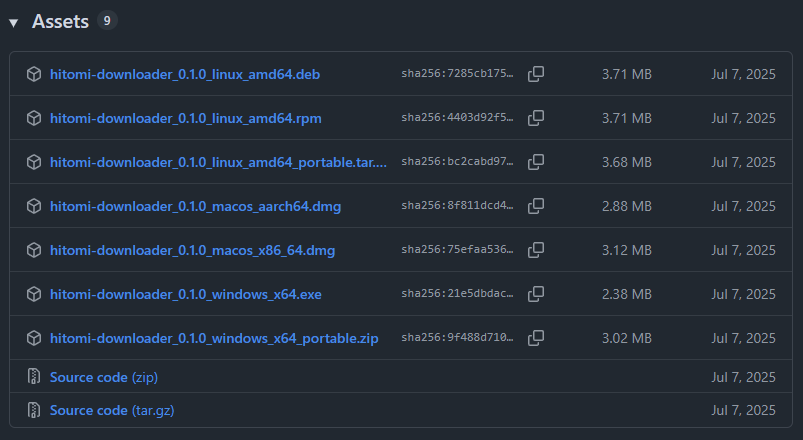
히토미 다운로더는 일반적인 .exe 설치형 프로그램이 아닌, 압축 파일만 풀면 바로 실행되는 포터블(Portable) 형태입니다. 따라서 복잡한 등록 절차나 시스템 경로 설정 없이도 즉시 사용 가능합니다.
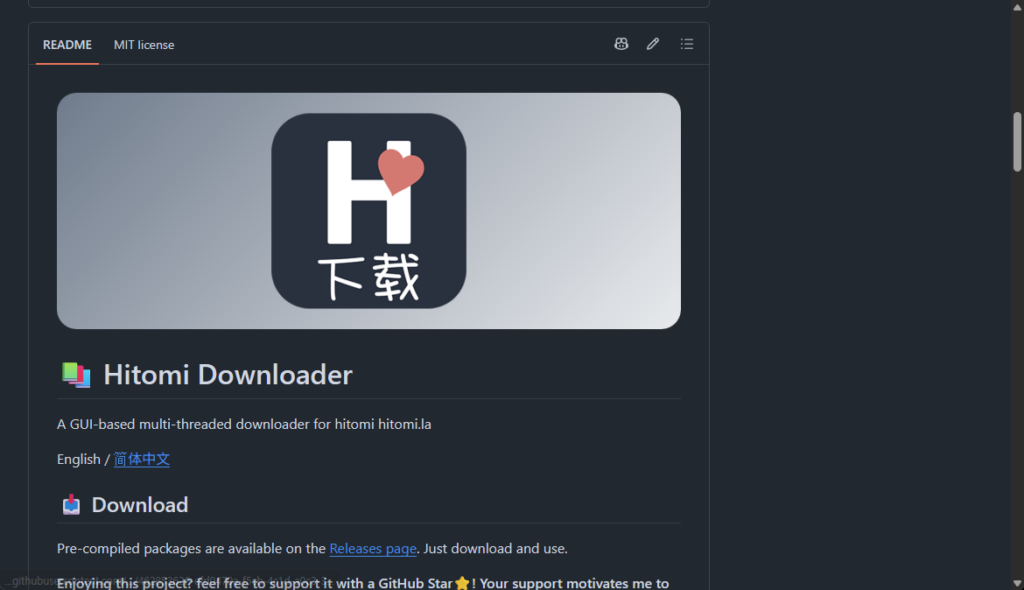
- 공식 GitHub 저장소 접속
검색창에Hitomi Downloader GitHub을 입력한 후, 히토미 다운로더 바로가기 공식 저장소를 찾아주세요. (사기 사이트 주의: URL이 반드시github.com으로 시작해야 합니다.) - 최신 버전 다운로드
좌측 메뉴에서Releases→ 최신 버전(예: v3.x.x) 클릭 →Windows x64또는MacOS확장자가.zip또는.dmg인 파일 다운로드 - 복원 & 실행
다운로드한 압축 파일을 원하는 폴더(예:C:\Downloads\Hitomi)에 우클릭 →모두 추출→ 추출된hitomi_downloader.exe(Windows) 또는.app(Mac) 더블클릭 - 초기 실행 확인
첫 실행 시 Windows Defender나 백신 프로그램에서"원치 않는 앱 차단"알림이 뜰 수 있습니다. 이는 오픈소스 프로그램의 일반적 현상이므로,자세히 보기 → 여전히 실행으로 진행하세요.
유튜브 영상 다운로드 (단계별 + 옵션 설명)
유튜브 영상 저장은 히토미 다운로더의 가장 기본이자 핵심 기능입니다. 복잡한 인코딩 없이 원본 화질을 그대로 추출하므로, 크롤링/스크래핑 목적이나 오프라인 보관에 적합합니다.
- 링크 복사: 유튜브 영상 페이지 주소(URL) 전체 복사
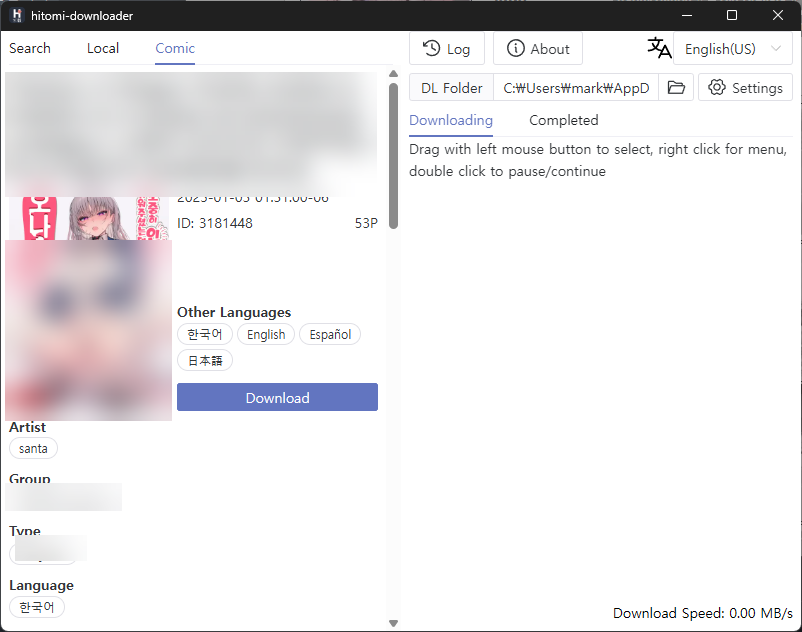
- 프로그램에 입력: Hitomi Downloader 실행창 좌측
URL 추가창에 붙여넣기 →Enter또는+클릭 - 파일 정보 확인: 우측 패널에 영상 제목, 길이, 지원 포맷(MP4/WEBM), 해상도(1080p/4K 등), 오디오 트랙 자동 감지됨을 확인
- 다운로드 시작:
다운로드 폴더 선택→ 하단Download all클릭. 진행률은 우측 하단 로그창에서 실시간 확인 가능
💡 필수 옵션 팁
포맷(FORMAT): 영상+오디오 통합 시mp4, 오디오만 추출 시mp3선택해상도(QUALITY): 유튜브 공식 최대는 1080p(무료 계정 기준). 4K 지원은 채널 업로드 설정 및 계정 권중에 따라 다름자동 썸네일 다운로드: 설정 > 일반 탭에서 활성화하면 영상 파일과 동일한 폴더에 JPG 캡처 자동 생성
트위치 다시보기 & 히토미 이미지 추출 (비교 테이블 포함)
히토미 다운로더는 유튜브 외 트위치·도메인 갤러리·만화 사이트 등 100여 곳의 미디어 구조를 표준화된 파싱 엔진으로 처리합니다. 주요 특징은 다음과 같습니다.
| 구분 | 주요 기능 | 필수 설정/추가 작업 | 저장 형식 |
|---|---|---|---|
| 유튜브 | 본영상/숏츠/라이브 기록/팟캐스트 추출 | FFmpeg 불필요 (내장 지원) | MP4 / MP3 / JPG(썸네일) |
| 트위치 | VOD 다시보기/클립 highlight/스트림 로그 | FFmpeg 경로 매핑 권장 (클립 이어붙일 시) | MP4 / WEBM |
| 히토미/갤러리 | 이미지 페이지 자동 탐지/일괄 다운로드/PDF 변환 | “페이지 범위 설정”에서 1~최종번호 입력 | JPG/PNG → ZIP/PDF 자동 병합 |
✅ 트위치 VOD 다운로드 팁: 방송자가 클립 공유를 차단했을 경우, https://www.twitch.tv/videos/{영상ID} 형식으로 직접 URL을 입력하면 재구성 없이 원본 스트림 데이터로 추출됩니다.
❓ 자주 묻는 질문 (FAQ)
히토미 다운로더 v2.7.1 이후는 FFmpeg를 내장하므로 별도 설치가 필요 없습니다. 오류 시 설정 > 고급 > “내장 FFmpeg 재설정”을 실행하세요.
YouTube는 계정 권한과 영상 업로드 형식에 따라 제한됩니다. 설정에서 “QUALITY”를 “Best (1080p/4K)”로 변경하고, “FMT”를 “mp4+bestaudio → mp4″로 병합 설정하세요.
히토미 다운로더는 오픈소스 프로젝트이며 정직한 코드 공개로 신뢰도가 높습니다. Windows Defender의 false positive(오경보)일 가능성이 크며, 공식 GitHub 출처 확인 후 안전 모드에서 해제하세요.