마인크래프트를 처음 시작하려는 분들이 가장 먼저 마주치는 문제는 의외로 “어떤 버전을 사야 하는지”입니다. 자바 에디션과 베드락 에디션의 차이를 모른 채 구매했다가 원하던 기능을 못 쓰는 경우가 실무에서도 종종 보입니다. 이번 글에서는 두 에디션의 다운로드 방법과 실제 플레이할 때 유용한 팁을 함께 정리합니다.
마인크래프트는 자바 에디션과 베드락 에디션으로 나뉘며, PC에서는 통합 버전을 구매하면 두 에디션을 하나의 런처로 함께 이용할 수 있습니다. 모드를 쓰고 싶다면 자바, 콘솔·모바일과 크로스플레이를 하려면 베드락이 유리합니다.
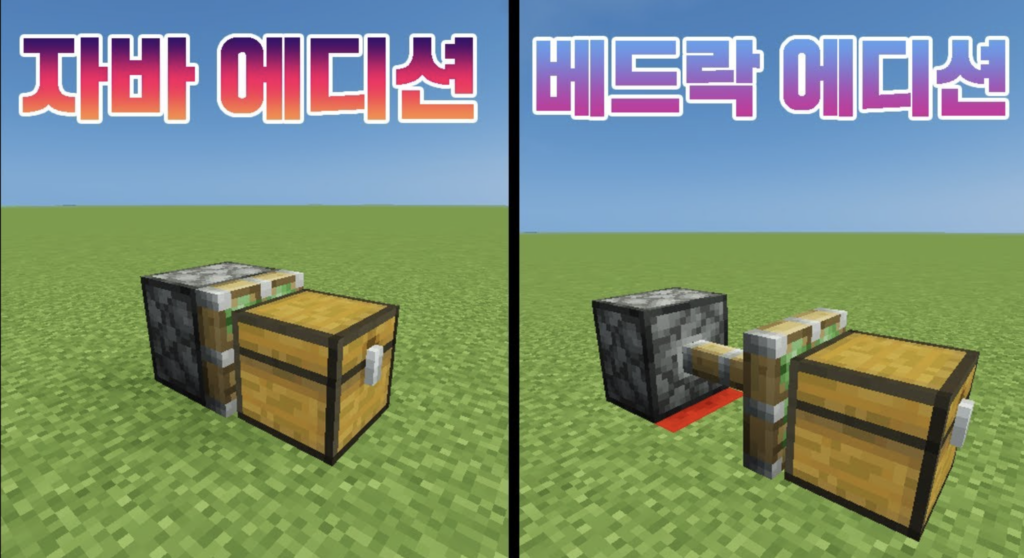
자바 에디션과 베드락 에디션 차이
두 에디션은 겉으로는 비슷해 보이지만 내부 구조가 완전히 다릅니다. 자바 에디션은 이름 그대로 자바 언어로 만들어졌고, 모드 제작이 자유롭다는 게 가장 큰 장점입니다. 반면 베드락 에디션은 C++ 기반이라 실행 속도가 더 안정적이고, Windows, Xbox, PS5, 닌텐도 스위치, 모바일 등 다양한 플랫폼에서 크로스플레이가 가능합니다.
이건 직접 겪어보면 체감되는데, 셰이더나 고사양 리소스팩을 즐기고 싶다면 자바 쪽이 훨씬 자유롭습니다. 반대로 친구가 스위치나 모바일로 플레이한다면 베드락을 선택해야 같이 즐길 수 있습니다.
다운로드 및 설치 방법
PC 기준으로는 마인크래프트 공식 홈페이지(minecraft.net)에서 런처를 받는 방식이 가장 기본입니다. Windows 10, 11 사용자는 Microsoft Store를 통해 런처를 설치할 수 있고, 그 외 운영체제는 공식 다운로드 페이지에서 macOS나 Linux용 런처를 별도로 받아야 합니다.
- minecraft.net 접속 후 계정 로그인 (Microsoft 계정 필요)
- PC 기준 “Java & Bedrock Edition” 통합 버전 구매 또는 소유 여부 확인
- 런처 다운로드 후 설치 실행
- 런처 실행 후 Java Edition, Bedrock 중 원하는 버전 선택 후 플레이
- 구매하지 않았다면 공식 사이트의 체험판으로 먼저 확인 가능
많이들 여기서 막히더라고요. Windows용 마인크래프트를 이미 가지고 있다면 베드락 에디션은 기본 포함이지만, 자바 에디션은 별도로 확인해야 합니다. 통합 버전을 구매하면 이 문제 자체가 사라집니다.
마인크래프트 무료 다운로드
에디션별 비교표
| 구분 | 자바 에디션 | 베드락 에디션 |
|---|---|---|
| 지원 플랫폼 | Windows, macOS, Linux | Windows, Xbox, PS5, 스위치, 모바일 등 |
| 모드 지원 | 자유로운 모드 제작 가능 | 애드온 위주, 제약 많음 |
| 크로스플레이 | 자바 유저끼리만 가능 | 플랫폼 간 크로스플레이 지원 |
| 성능 | 고사양 필요, 상대적으로 무거움 | 실행 속도 더 안정적 |
| 스크린샷 저장 | 개수 제한 없음 | 최대 100개 |
실무 팁 — VR로 즐기거나 셰이더를 적극 활용하고 싶다면 자바 에디션 쪽이 확실히 유리합니다. 반대로 여러 플랫폼 친구들과 함께 플레이할 계획이라면 베드락을 우선 고려하는 게 맞습니다.
플레이 꿀팁
게임을 시작한 뒤에는 몇 가지 습관만 잘 잡아도 초반 생존이 훨씬 편해집니다. 첫날 밤이 오기 전에 나무를 최소한으로 캐고 임시 은신처부터 만드는 게 기본 중의 기본입니다.
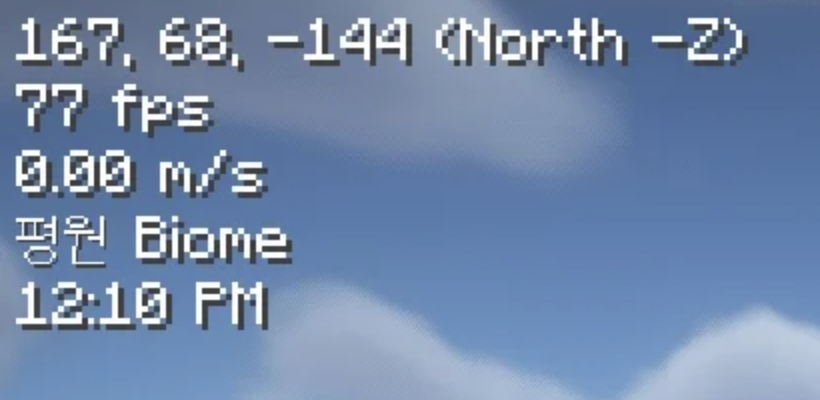
디버그 화면(F3)을 켜두면 좌표, 청크 경계, 방향 정보를 실시간으로 확인할 수 있어 탐험할 때 훨씬 편합니다. 자바 에디션에서는 이 기능이 특히 잘 활용되는데, 야생 하이엔드 콘텐츠를 즐기는 유저들은 거의 필수로 켜두는 편입니다.
- 첫날 밤 전에 간단한 은신처와 화덕 확보하기
- F3 디버그 화면으로 좌표와 청크 경계 확인하기
- 인벤토리 정리는 초반부터 습관화하기
- 서버 플레이 전에는 백업 월드로 먼저 연습하기
흔한 오해 바로잡기
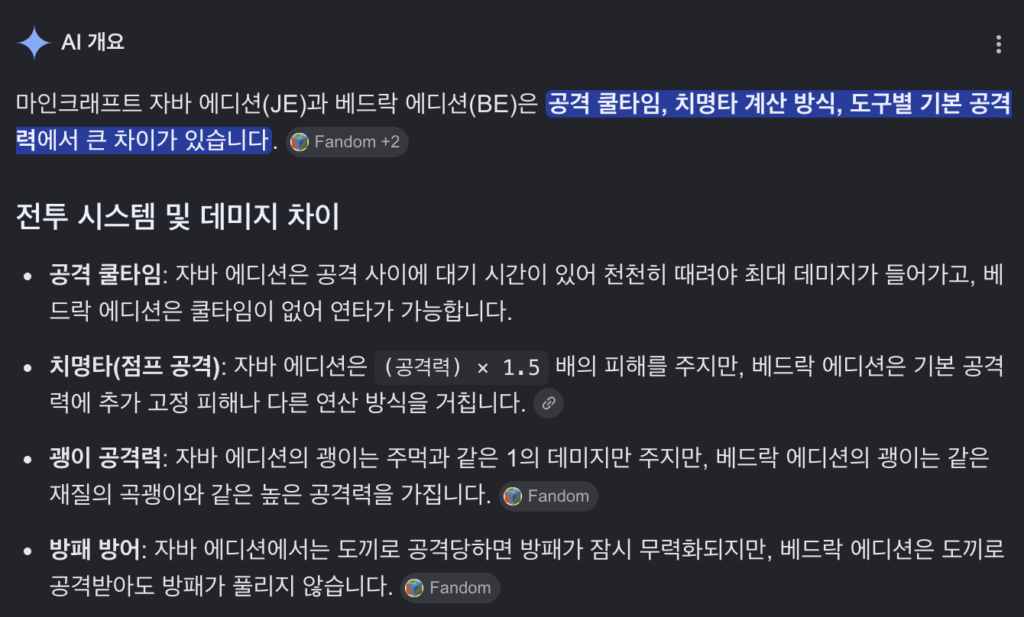
❌ “자바랑 베드락은 아이템 데미지가 똑같이 표시된다” → ⭕ 실제로는 표기 방식부터 다릅니다. 예를 들어 네더라이트 검의 경우 자바에서는 절대 수치로, 베드락에서는 추가 피해 방식으로 표시되기 때문에 수치만 보고 비교하면 혼란이 생길 수 있습니다.
❌ “모바일이나 콘솔에서도 모드를 자유롭게 쓸 수 있다” → ⭕ 베드락 에디션은 보안 정책상 모드보다는 애드온 형태로 제한적으로만 지원됩니다. 자유로운 모드 환경을 원한다면 자바 에디션이 정답입니다.
구매 전 체크리스트
- 모드를 쓸 계획이 있는지 확인 (있다면 자바 우선 고려)
- 함께 플레이할 친구들의 플랫폼 확인 (콘솔·모바일이면 베드락 필요)
- PC 사양이 자바 에디션을 감당할 수 있는지 확인
- Windows 사용자라면 통합 버전 구매로 두 에디션 모두 확보
- 구매 전 공식 사이트 체험판으로 먼저 감 잡아보기
지금 minecraft.net에 접속해서 본인 PC 사양과 함께 플레이할 사람들의 플랫폼부터 확인해보시길 권합니다. 그게 자바냐 베드락이냐를 정하는 가장 빠른 기준입니다.
여러분은 자바와 베드락 중 어떤 에디션으로 처음 시작하셨나요? 초반에 헤맸던 부분이 있다면 댓글로 공유해주시면 다른 분들께도 도움이 됩니다.
함께 보면 좋은 글: 마인크래프트 초보자 서버 추천 및 접속 방법 정리, 마인크래프트 셰이더팩 설치 시 고려해야 할 사항 정리
본 포스팅은 정보 전달 목적이며, 실제 적용 시 발생하는 책임은 사용자에게 있습니다.