닌텐도 스위치를 새로 구매하고 전원 버튼부터 누르셨나요? 초기 설정 화면을 대충 넘기다가 나중에 세이브 데이터가 날아가거나 저장공간이 꽉 차서 낭패 보는 경우가 정말 많습니다. 처음 몇 분만 제대로 설정해두면 이후 사용 경험이 완전히 달라지니, 반드시 짚고 가야 할 항목들을 정리해드립니다.
핵심 요약
1. 닌텐도 계정 연결과 세이브 데이터 클라우드 백업은 초기 설정 단계에서 반드시 켜둬야 합니다.
2. 자동 절전 시간과 화면 밝기 자동 조절을 켜두면 배터리 수명 관리에 큰 차이가 납니다.
3. 자녀가 사용한다면 페어런탈 컨트롤 앱을 설정 전에 미리 설치해두는 게 순서상 편합니다.
- 01. 닌텐도 계정부터 정확히 연결하기
- 02. 세이브 데이터 백업, 놓치면 게임 하나 통째로 날아갑니다
- 03. 저장공간과 마이크로SD카드 설정
- 04. 초기 설정 우선순위 비교표
- 05. 사람들이 자주 착각하는 것들
- 06. 지금 바로 실행하는 체크리스트
닌텐도 계정부터 정확히 연결하기
가장 먼저 해야 할 일은 닌텐도 계정을 본체에 제대로 묶어두는 것입니다. 계정이 없다면 새로 만들면 되지만, 이미 스마트폰 앱으로 계정을 만들어두신 분이라면 그 계정을 그대로 연결하셔야 온라인 서비스나 구매 이력이 이어집니다.
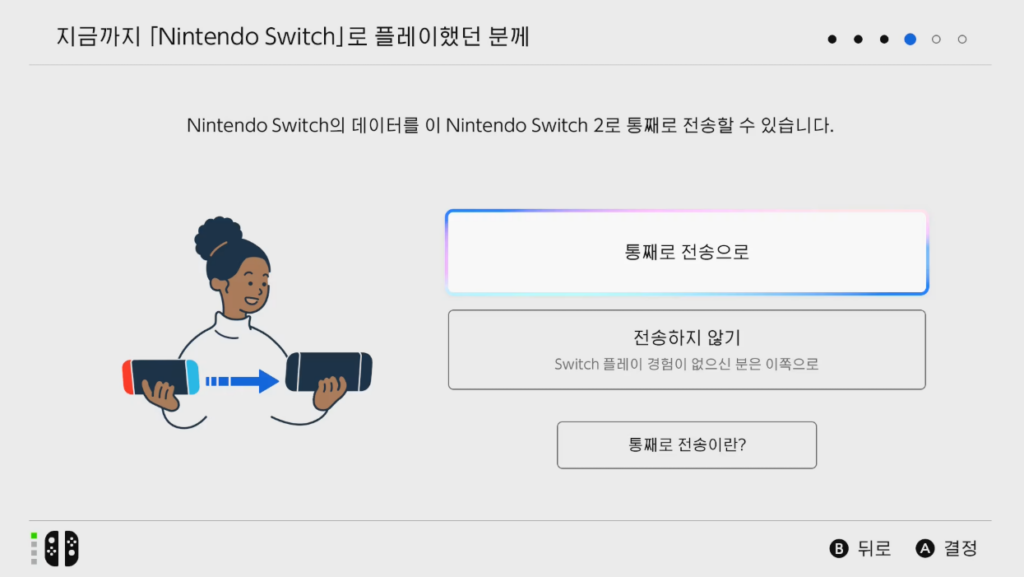
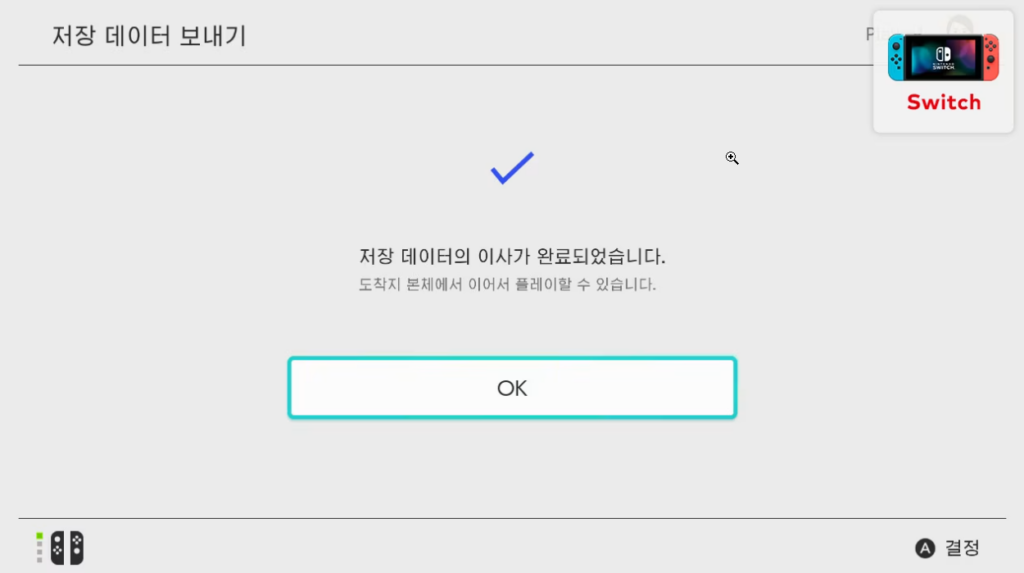
기존 스위치를 쓰다가 스위치2로 넘어가시는 경우라면 초기 설정 화면에서 반드시 ‘시스템 전송(통째로 전송)’을 선택해야 합니다. 이 단계를 건너뛰고 일반 설정을 마쳐버리면, 나중에 세이브 데이터를 옮기려 해도 공장 초기화를 다시 해야 하는 번거로움이 생깁니다. Wi-Fi 연결 상태만 안정적이면 전송 자체는 30분에서 1시간 정도면 끝나니, 여기서 서두르지 마시고 차근차근 진행하시는 걸 추천합니다.
세이브 데이터 백업, 놓치면 게임 하나 통째로 날아갑니다
의외로 많은 분들이 놓치는 부분이 세이브 데이터 클라우드 백업입니다. 닌텐도 스위치 온라인에 가입되어 있다면 설정 메뉴에서 세이브 데이터 자동 백업을 켤 수 있는데, 이걸 꺼둔 상태로 쓰다가 본체 고장이나 초기화가 발생하면 수백 시간 플레이한 데이터가 그대로 사라집니다.
실무적으로 팁을 드리면, 온라인 멤버십 가입 여부와 상관없이 설정 → 데이터 관리 메뉴에서 백업 상태를 주기적으로 눈으로 확인하는 습관을 들이시는 게 좋습니다. 자동 백업이라고 무조건 안심하기보다는, 한 달에 한 번 정도는 마지막 백업 시각이 최근인지 체크해보시는 걸 권해드립니다.
저장공간과 마이크로SD카드 설정
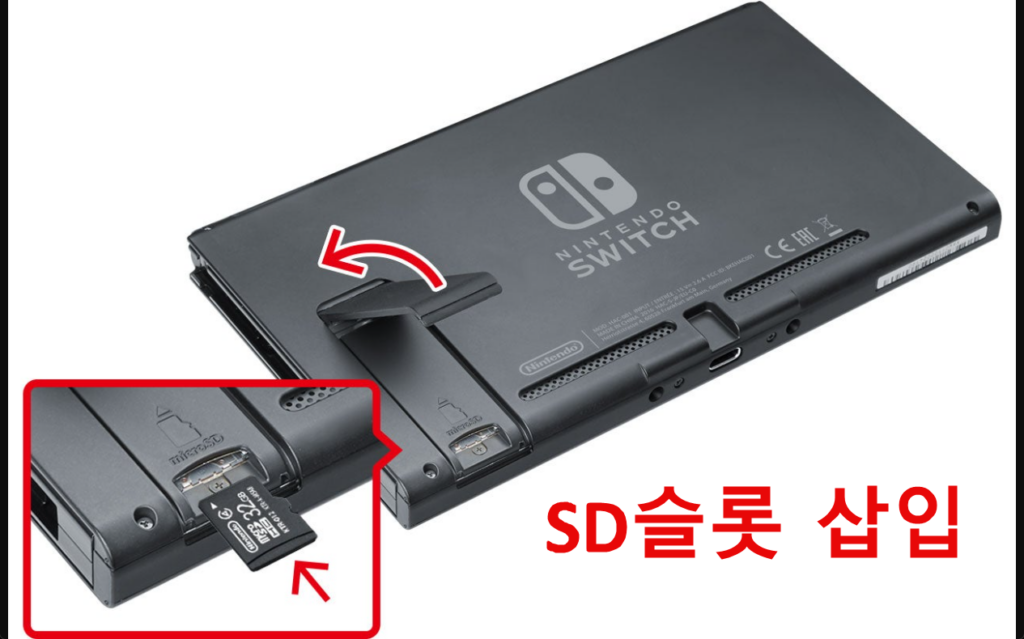
본체 내장 저장공간은 생각보다 빨리 찹니다. 다운로드 게임 한두 개만 받아도 절반 이상 차버리는 경우가 흔하죠. 처음부터 마이크로SD카드를 넣어두고 설정 → 본체에서 저장 위치를 SD카드로 지정해두면 이후 관리가 훨씬 편해집니다.
여기서 하나 더 챙기실 부분은 마이크로SD카드 속도 규격입니다. 저가형 카드를 쓰면 게임 로딩이 눈에 띄게 느려지는 경우가 있으니, 가급적 UHS-I 이상 규격의 카드를 선택하시는 걸 추천드립니다.
초기 설정 우선순위 비교표
| 설정 항목 | 중요도 | 미설정 시 문제 | 권장 시점 |
|---|---|---|---|
| 닌텐도 계정 연결 | 매우 높음 | 구매 이력·온라인 기능 사용 불가 | 초기 설정 중 |
| 세이브 데이터 백업 | 매우 높음 | 본체 고장 시 데이터 완전 손실 | 초기 설정 직후 |
| 저장 위치(SD카드) 지정 | 높음 | 내장 용량 부족으로 잦은 삭제 | SD카드 삽입 직후 |
| 페어런탈 컨트롤 | 가정 상황에 따라 다름 | 자녀 이용 시간·구매 관리 불가 | 본체 전달 전 |
사람들이 자주 착각하는 것들
초보자분들이 흔히 하시는 오해 몇 가지를 짚어드립니다.
- “본체만 있으면 온라인 플레이가 다 되는 줄 알았다” — 온라인 대전이나 일부 클라우드 백업 기능은 닌텐도 스위치 온라인 멤버십 가입이 별도로 필요합니다.
- “SD카드 꽂으면 자동으로 거기 저장되겠지” — 아닙니다. 저장 위치는 설정에서 수동으로 지정해줘야 하며, 기본값은 본체 내장 저장공간입니다.
- “페어런탈 컨트롤은 나중에 설정해도 된다” — 자녀가 이미 게임을 시작한 뒤에 설정하면 이용 시간 제한이나 구매 제한이 소급 적용되지 않는 경우가 많아, 처음부터 설정해두시는 게 훨씬 수월합니다.
지금 바로 실행하는 체크리스트
- 닌텐도 계정 로그인 및 연결 상태를 확인한다.
- 기존 스위치 사용자라면 시스템 전송으로 데이터를 이전한다.
- 설정 메뉴에서 세이브 데이터 자동 백업을 켠다.
- 마이크로SD카드를 삽입하고 저장 위치를 SD카드로 지정한다.
- 자녀가 사용할 경우 스마트폰에 페어런탈 컨트롤 앱을 설치해 이용 시간과 구매 제한을 설정한다.
지금 당장 확인해야 할 한 가지는 세이브 데이터 백업 상태입니다. 설정 메뉴 들어가서 마지막 백업 시각이 언제인지부터 확인해보세요.
혹시 세이브 데이터를 백업 안 해뒀다가 날려본 경험 있으신가요? 그리고 SD카드는 어떤 브랜드, 어느 용량으로 쓰고 계신지도 궁금합니다.
다음 글에서는 닌텐도 스위치 온라인 멤버십 종류별 비교와 조이콘 드리프트 예방하는 사용법을 다뤄보려고 합니다.
본 포스팅은 정보 전달 목적이며, 실제 적용 시 발생하는 책임은 사용자에게 있습니다.