
공유기 비밀번호가 적힌 스티커는 이미 어디 갔는지 찾을 수가 없는데, 새 기기는 연결해야 하는 상황. 저도 몇 번 겪어본 일입니다. 다행히 이미 와이파이에 연결된 PC가 있다면, 별도 프로그램 없이 저장된 비밀번호를 바로 확인할 수 있습니다.
이미 연결된 PC라면 명령 프롬프트로 저장된 와이파이 비밀번호를 즉시 확인할 수 있습니다. 아래에서 방법별로 순서대로 정리했습니다.
명령 프롬프트로 확인하기
가장 확실하고 빠른 방법입니다. 별도 설치 없이 윈도우 기본 기능만으로 해결됩니다.
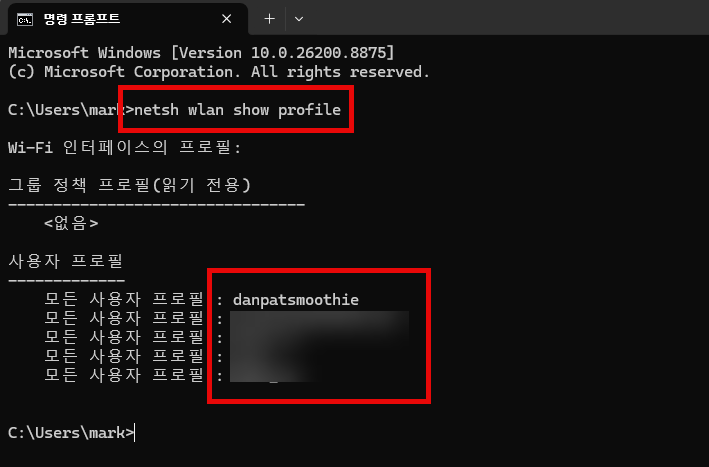
- 시작 메뉴에서 ‘cmd’를 검색해 명령 프롬프트를 실행합니다.
- netsh wlan show profiles 명령어를 입력해 저장된 와이파이 목록을 확인합니다.
- 비밀번호를 알고 싶은 네트워크 이름을 확인한 뒤, netsh wlan show profile name=”네트워크이름” key=clear 명령어를 입력합니다.
- 결과 화면에서 ‘보안 키’ 항목 옆에 표시된 값이 실제 비밀번호입니다.
실무에서 보면, 네트워크 이름에 띄어쓰기나 특수문자가 들어간 경우 따옴표를 빼먹어서 오류가 나는 경우가 많습니다. 네트워크 이름은 반드시 큰따옴표로 감싸서 입력해야 합니다.
네트워크 설정 화면으로 확인하기
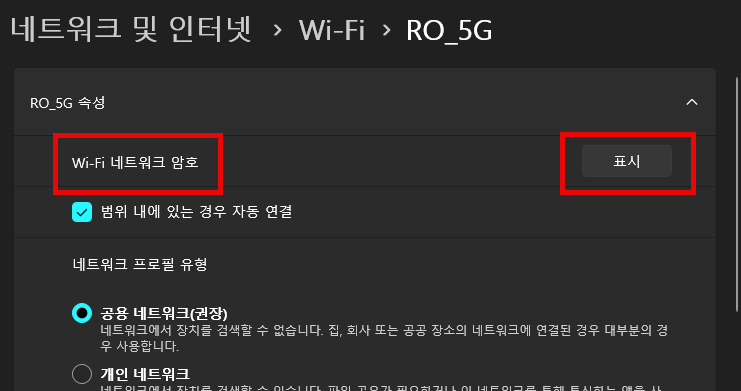
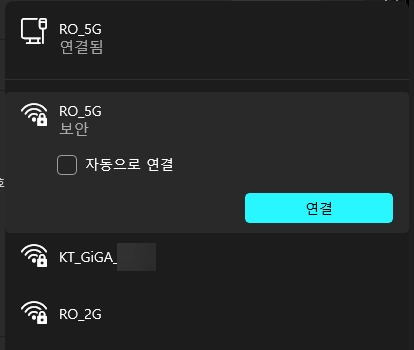
명령어 입력이 부담스럽다면 마우스 클릭만으로도 확인할 수 있습니다. 작업표시줄의 와이파이 아이콘을 클릭하고, 연결된 네트워크의 속성으로 들어갑니다.
윈도우 11 기준으로는 설정 앱의 네트워크 및 인터넷 메뉴에서 현재 연결된 와이파이를 선택한 뒤, 네트워크 및 공유 센터로 이동해 무선 속성의 보안 탭에서 ‘문자 표시’ 체크박스를 누르면 됩니다.
이건 직접 겪어보면 체감되는데, 이 방법은 메뉴 위치가 윈도우 버전마다 조금씩 달라서 헤매는 경우가 꽤 많습니다. 명령 프롬프트 방식이 버전에 상관없이 동일하게 작동하는 이유가 여기 있습니다.
두 방법 비교
어떤 방법이 나에게 맞는지, 아래 표로 정리해봤습니다.
| 구분 | 명령 프롬프트 | 네트워크 설정 화면 |
|---|---|---|
| 속도 | 명령어 몇 줄로 즉시 확인 | 메뉴 여러 단계 클릭 필요 |
| 버전 호환성 | 윈도우 10, 11 동일하게 작동 | 버전마다 메뉴 위치 다름 |
| 여러 네트워크 조회 | 목록 명령어로 한 번에 확인 가능 | 네트워크별로 각각 접속 필요 |
이 부분이 핵심입니다. 지금 연결된 와이파이 하나만 궁금하다면 설정 화면으로 충분하지만, 과거에 연결했던 네트워크까지 여러 개 확인해야 한다면 명령 프롬프트 쪽이 압도적으로 편합니다.
실무 팁: 회사나 공용 PC에서는 관리자 권한 문제로 명령어가 막혀 있는 경우가 있습니다. 이럴 때는 관리자 권한으로 명령 프롬프트를 다시 실행하면 대부분 해결됩니다.
확인 전 체크리스트
초보자와 실무자의 차이는 시작 전에 이 몇 가지를 챙기느냐에서 갈립니다.
- 비밀번호를 확인하려는 PC가 해당 와이파이에 실제로 연결된 적이 있는지 확인했는가
- 네트워크 이름의 정확한 철자와 대소문자를 확인했는가
- 관리자 권한 실행이 필요한 환경인지 미리 파악했는가
- 확인한 비밀번호는 안전한 곳에 별도로 기록해두었는가
흔한 오해와 실제 상황
많이들 여기서 막히더라고요. 몇 가지 오해를 짚어보겠습니다.
오해 1. 연결된 적 없는 와이파이도 이 방법으로 알아낼 수 있다. 실제로는 PC에 저장된 프로필이 있어야만 확인이 가능하며, 한 번도 연결하지 않은 네트워크는 이 방법으로 알 수 없습니다.
오해 2. 공유기 비밀번호와 와이파이 비밀번호는 다르다. 실제로는 대부분의 가정용 환경에서 둘이 같은 값을 가리키는 경우가 많지만, 공유기 관리자 페이지 로그인 비밀번호는 완전히 별개이니 헷갈리지 않아야 합니다.
마무리하며
지금 PC를 켜고 명령 프롬프트에 netsh wlan show profiles부터 입력해보세요. 저장된 네트워크 목록만 확인해도 절반은 끝난 셈입니다.
여러분은 주로 어떤 방법으로 와이파이 비밀번호를 확인하시나요? 명령 프롬프트 방식과 설정 화면 방식 중 어느 쪽이 더 편하셨나요?
함께 읽으면 좋은 글: 윈도우 공유기 IP 주소 확인하는 방법
함께 읽으면 좋은 글: 와이파이 속도 느릴 때 확인해야 할 설정 정리
본 포스팅은 정보 전달 목적이며, 실제 적용 시 발생하는 책임은 사용자에게 있습니다.