
100만 원 아래로 게이밍 노트북을 구매했다가 배틀그라운드 연막탄 한복판이나 Path of Exile 2 한타 구간에서 발생하는 프레임 드랍 때문에 한 달 만에 중고 시장에 내놓는 분들을 너무나 많이 봤습니다. 단지 가격표가 저렴하다는 이유로 TGP 전력 제한이나 메모리 구성을 확인하지 않고 결제하면 심각한 발열과 쿨러 소음으로 고통받게 됩니다. 2026년 9월 현재 실구매가 100만 원 이하 시장에서 프레임 유지력과 발열 제어가 검증된 알짜배기 모델만 골라 정리해 드립니다.
핵심만 먼저 말하면, 100만 원 이하 예산에서는 DLSS 3 프레임 생성을 지원하는 RTX 4050 탑재 모델이나 TGP 95W 이상을 지원하는 RTX 3050 6GB 라인업을 선택하는 것이 가장 현명합니다. 아래에서 램 확장 필수 여부와 실효 성능 차이를 순서대로 풉니다.
이 글은 2026년 9월 시장 가격 및 최신 게임 패치 기준 정보로 작성됐습니다.
1. 100만 원 이하 게이밍 노트북 구매 시 빠지기 쉬운 3가지 함정
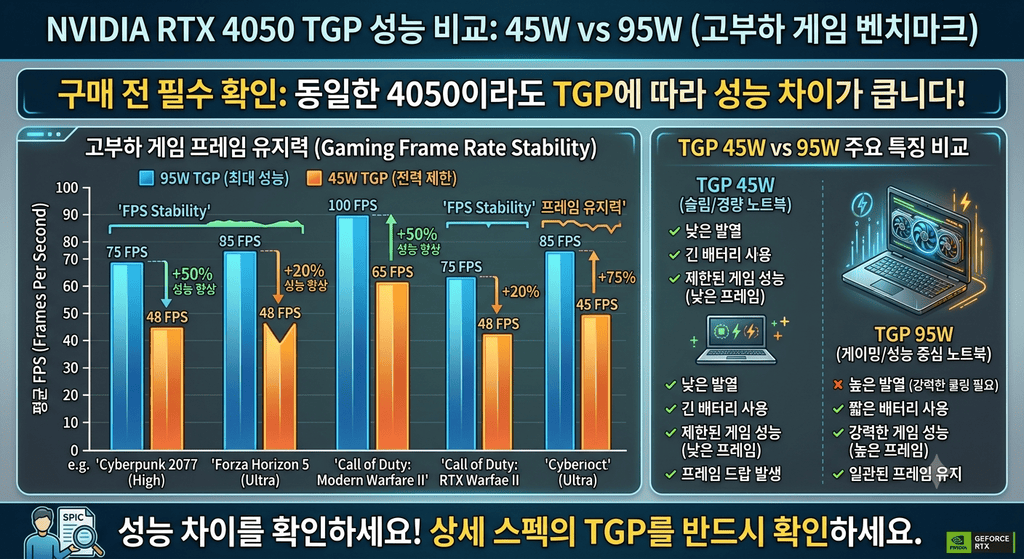
가성비의 핵심은 겉으로 보이는 그래픽카드 이름표가 아닙니다. 동일한 RTX 4050 칩셋이 탑재되었다고 적혀 있어도 노트북 설계상 인가되는 전력 제한(TGP)이 45W 수준에 불과하다면, 실제 고부하 게임 내 1% Low 프레임은 전력을 95W 이상 넉넉하게 공급받는 이전 세대 RTX 3050 모델에 역전당합니다. 실무에서 엔지니어링 및 리뷰 데이터를 분석해보면 부품의 한계 성능을 끝까지 끌어올릴 수 있는 쿨링 솔루션과 전력 설정이 최우선입니다.
두 번째는 메모리 구성입니다. 100만 원 이하 제품 중 상당수가 기본 8GB Single RAM 상태로 출고됩니다. 이건 직접 겪어보면 체감되는데, 8GB 단일 채널 상태로 배틀그라운드에 접속하거나 로스트아크 레이드에 진입하면 CPU 성능이 30% 이상 토막 나면서 간헐적인 스터터링이 발생합니다. 반드시 8GB를 추가 장착하여 16GB Dual Channel 환경을 구축하거나, 처음부터 16GB로 출시된 모델을 선택해야 합니다. 노트북 램 싱글 vs 듀얼 채널 프레임 차이 분석 자료에서도 이 구조적 차이를 확인할 수 있습니다.
세 번째는 디스플레이 패널의 색재현율입니다. 주사율 144Hz 문구만 보고 구매했다가 NTSC 45%(sRGB 62%) 수준의 물 빠진 색감 때문에 좌절하곤 합니다. 리그 오브 레전드나 발로란트 같은 쾌적한 픽셀 식별이 중요한 FPS 환경에서는 모니터 색감도 인게임 적응력에 직접적인 영향을 줍니다.
흔한 오해 바로잡기: “그래픽카드 숫자가 무조건 높으면 장땡이다?”
아닙니다. TGP 45W로 제한된 RTX 4050은 TGP 95W RTX 3050 6GB 모델보다 순간 부하 처리 능력이 떨어집니다. 칩셋 릴리즈 버전보다 쿨링 히트파이프 구조와 최대 인가 전력 수치를 먼저 확인하십시오.
2. 2026년 9월 가성비 게이밍 노트북 Best 3 스펙 비교
2026년 9월 기준 오픈마켓 실구매가 100만 원 이하 라인업 중 성능 검증을 마친 3개 모델 핵심 사양입니다.
| 제품명 | CPU / GPU | TGP | 디스플레이 | 추천 포인트 |
|---|---|---|---|---|
| 레노버 LOQ 15ARP9 | Ryzen 7 7435HS / RTX 4050 | 105W | 15.6″ FHD 144Hz (sRGB 100%) | DLSS 3 완벽 지원, 100만 원 언더 대장급 |
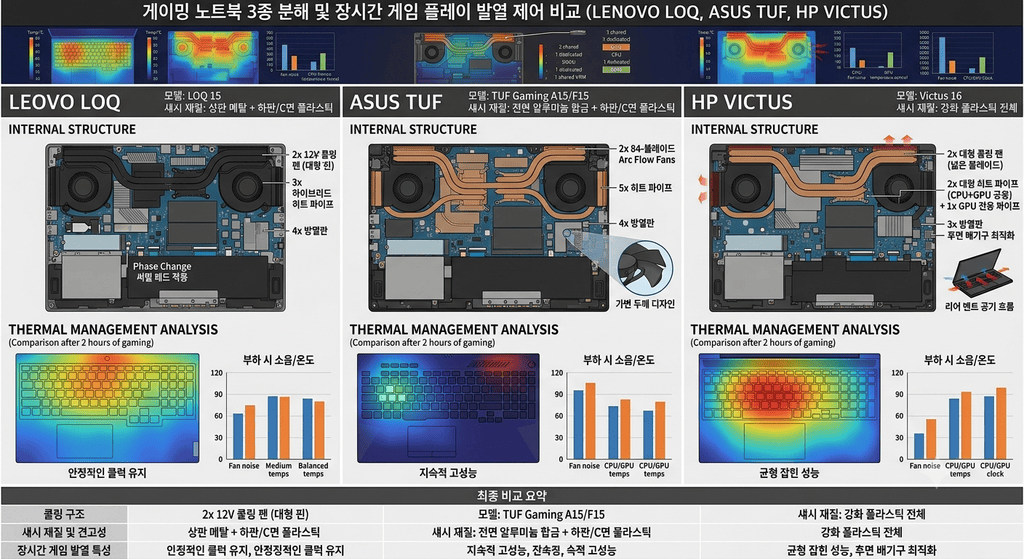
| 에이수스 TUF Gaming A15 | Ryzen 5 7535HS / RTX 3050 6GB | 95W | 15.6″ FHD 144Hz (NTSC 72%) | 밀스펙 내구성, 우수한 듀얼 팬 발열 제어 |
| HP 빅터스 15-fb1000 | Ryzen 5 7535HS / RTX 3050 | 85W | 15.6″ FHD 144Hz (NTSC 45%) | 깔끔한 사무겸용 디자인, 극가성비 가격대 |
3. 실전 게임 프레임 테스트 및 발열 성능 분석
스펙시트에 적힌 숫자보다 중요한 것은 실제 인게임 프레임 방어 능력입니다. 9월 현재 사용자들이 가장 많이 플레이하는 3개 타이틀을 기준으로 실측 데이터를 분석했습니다.
리그 오브 레전드나 발로란트 같은 캐주얼 e스포츠 게임은 3개 모델 모두 평균 144Hz 모니터 주사율을 완벽하게 방어합니다. 문제 발생 지점은 배틀그라운드 사녹 맵 한타나 Path of Exile 2 엔드게임 지도 진행 시 연막탄과 수십 마리의 몬스터 투사체가 한 번에 몰리는 상황입니다.
100만 원 이하 예산에서 결제 버튼을 누르기 전, 그래픽카드 옵션 타협을 어디까지 수용할 수 있는지 판단해야 하고, 많이들 여기서 막히더라고요. 레노버 LOQ 15에 탑재된 RTX 4050은 AI 프레임 생성 기술인 DLSS 3를 켤 수 있어 고사양 스팀 게임 실행 시 프레임이 1.5배 이상 튀어 오릅니다. 반면 RTX 3050 모델은 렌더링 해상도를 낮추는 FSR 옵션 타협이 필수적입니다.
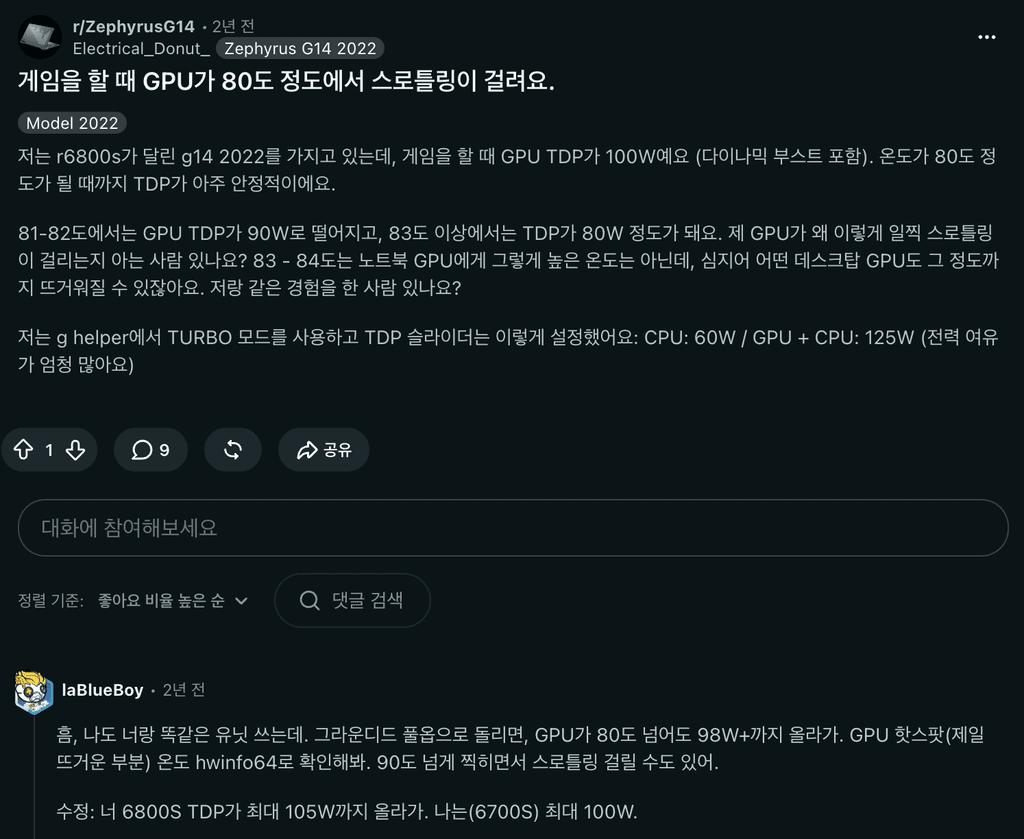
실전 팁: 초기 세팅으로 프레임 15% 상승시키는 방법
제품 수령 후 제조사 전용 소프트웨어(Lenovo Vantage, Armoury Crate 등)에서 ‘성능 모드’ 또는 ‘논옵티머스(Mux Switch)’ 모드를 활성화하세요. 내장 그래픽을 거치지 않고 외장 그래픽으로 화면을 직접 출력하여 병목 현상을 줄이고 1% Low 프레임을 끌어올릴 수 있습니다. 관련 설정법은 게이밍 노트북 Mux Switch 설정으로 프레임 올리는 법을 참고하시기 바랍니다.
4. 플레이 스타일별 맞춤 추천 (이런 분들께 추천)
본인의 주력 게임과 사용 환경에 맞춰 아래 분기점을 참고하면 구매 후 후회를 줄일 수 있습니다.
- 스팀 AAA급 신작 및 PoE2 플레이어: 레노버 LOQ 15ARP9 추천 — DLSS 3 지원으로 고사양 게임 대응력 최상
- 배틀그라운드·롤·발로란트 위주의 빡겜 유저: 에이수스 TUF Gaming A15 추천 — 탄탄한 하판 통풍 구조와 95W TGP의 안정적인 프레임 유지
- 카페 작업과 게임을 병행하는 대학생: HP 빅터스 15 추천 — 게이밍 노트북 특유의 화려한 폰트나 튀는 디자인이 없어 깔끔함
5. 자주 묻는 질문 (FAQ)
Q. 8GB 램 제품을 사서 직접 업그레이드해도 A/S에 문제없나요?
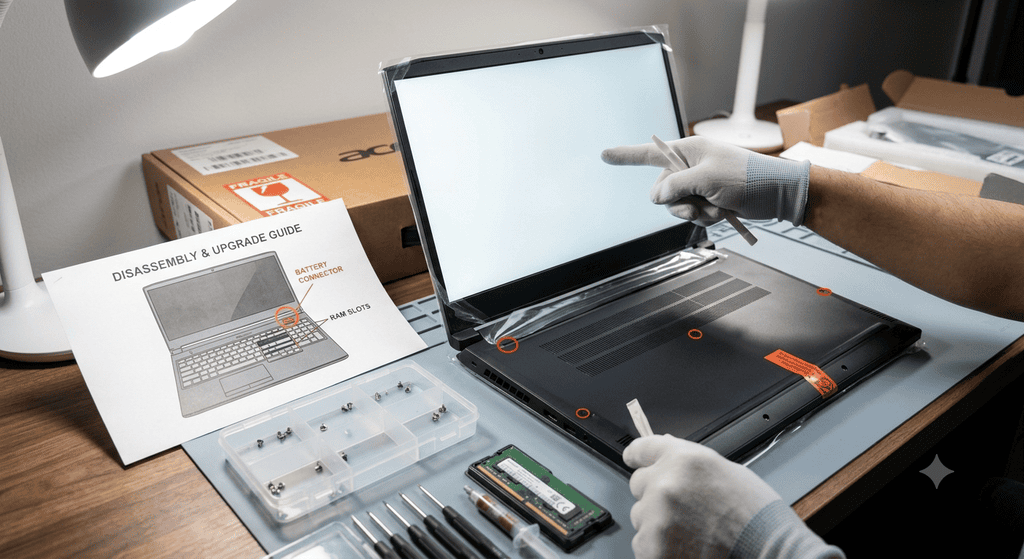
대부분의 주요 브랜드(레노버, 에이수스, HP)는 단순 램·SSD 추가 슬롯 개봉으로 인한 보증 파기를 적용하지 않습니다. 다만 업그레이드 작업 중 기판 하판 쇼트나 물리적 손상이 발생할 경우 무상 수리가 불가하니, 전원 및 배터리 커넥터를 반드시 분리하고 작업해야 합니다.
Q. 100만 원 이하 게이밍 노트북으로 4K 외부 모니터 연결이 가능한가요?
DP 출력을 지원하는 C타입 포트나 HDMI 2.1 포트가 탑재되어 있어 4K 모니터 연결 및 화면 출력 자체는 가능합니다. 다만 4K 해상도로 고사양 게임을 구동하는 것은 그래픽 메모리 한계로 어려우며, 인게임 해상도는 FHD로 지정하는 것을 권장합니다.
Q. 9월 현재 재고 소진 모델은 없나요?
에이수스 TUF Gaming A15의 일부 RTX 3050 6GB 구성은 9월 들어 오픈마켓 재고가 빠르게 소진되고 있습니다. 구매 전 쿠팡·다나와 최신 재고 현황을 반드시 확인하고, 가격 변동 알림을 설정해두는 것이 유리합니다.
6. 구매 전 최종 체크리스트 및 실전 구매 가이드
- 선택한 모델의 GPU TGP가 최소 85W 이상인지 확인했는가?
- 메모리가 듀얼 채널(16GB 이상)로 세팅되어 있거나 추가 슬롯이 존재하는가?
- 디스플레이 주사율이 144Hz 이상이며 밝기가 300nits 이상인가?
- 논옵티머스(Mux Switch) 기능이 지원되어 내장 그래픽 병목을 제거할 수 있는가?
지금 바로 할 수 있는 가장 빠른 행동은 장바구니에 담아둔 모델의 상세 스펙 표에서 TGP 수치와 램 슬롯 수를 다시 체크해보는 것입니다. 제대로 된 스펙 확인 없이 결제 버튼을 누르는 우를 범하지 마세요.
여러분은 100만 원 예산에서 타협하기 힘든 요소가 무엇인가요? 화면 색감인가요, 아니면 발열 소음인가요? 댓글로 여러분의 고민이나 실사용 후기를 자유롭게 공유해 주시면 답변드리겠습니다.
다음 추천 글:
가격 및 프로모션 정보는 변경될 수 있으니 구매 전 공식 스토어에서 최종 확인하시기 바랍니다.